
Porträt in Pixel Art wandeln
Porträts sind härtestes Wandelmaterial — ein falsches Auge fällt sofort auf. Dieser Workflow schützt Ähnlichkeit je Schritt.
Größer starten als gedacht
Gesichter brauchen Pixel um Gesichter zu bleiben: bei 96–128 px mit 16–24 Farben starten, nur solange vereinfachen wie Ähnlichkeit hält. Frontale gleichmäßige Fotos wandeln weit besser; auf Kopf-Schultern croppen, Hintergrundpixel stehlen Hauttöne.
Augen und Mund schützen
Quantisierung schmilzt Kleines zuerst, immer die Augen. Nach Wandlung in Editor schicken, Augen und Mund per Hand 1–2 Töne dunkler als Haut nachziehen — dieser eine Schritt rettet meiste Porträts. Pixel-Gesichter zeigen, wie wenig Augen brauchen.
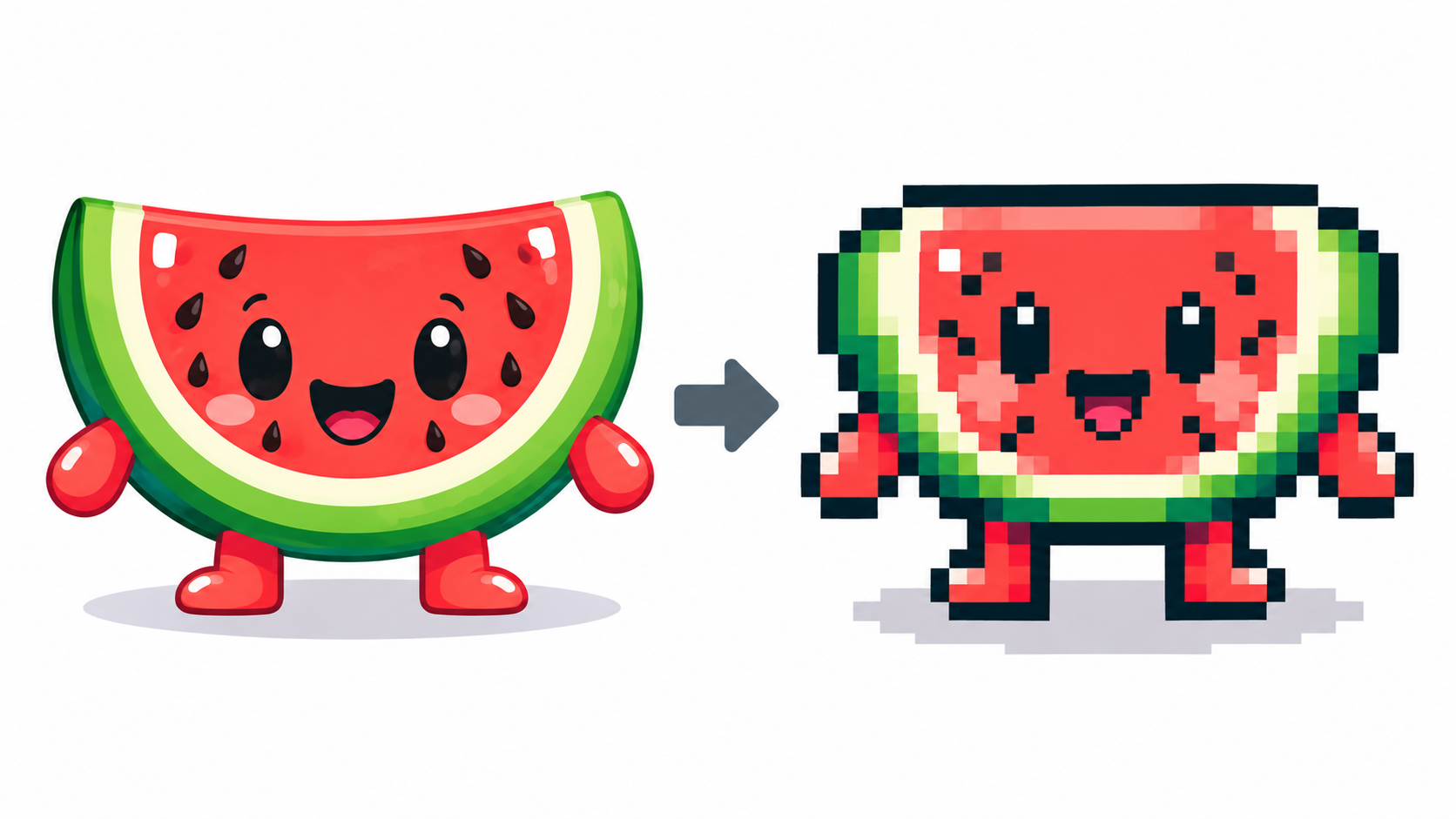
Haut und Hintergründe
Haut hell halten für knallende Züge, Palette in Hautverläufe statt bewegte Gründe stecken — oder Transparenz für fast-weiße Gründe ziehen. Flacher Grund komprimiert Palette nützlich: weniger Grundfarben sind mehr Hautfarben. Grau-Check vorab legitim: Liest Ähnlichkeit grau, singt sie farbig.
Finishen und exportieren
Sprenkel in Haar und Grund putzen, Palette auf 8–12 Finale einen, PNG zum Teilen (nativ 1×, jedes Pixel exakt). Generelle Pipeline — Auflösung, Farben, Dithering-Entscheid, Handfinish — ist Fotos wandeln; Porträt gewichtet alles Richtung Gesicht.
Häufige Fragen
Welche Settings für Porträts?
96–128 px mit 16–24 Farben starten, frontal gleichmäßig, vereinfachen solange Ähnlichkeit hält.
Warum Gesichter falsch?
Augen und Mund schmelzen zuerst. Per Hand 1–2 Töne dunkler als Haut nachziehen.
Porträts transparent?
Für Avatare und Sticker ja — Grund weg gibt Hauttöne frei.
Volle Hintergründe im Porträt?
Glätten oder droppen: volle Backdrops klauen Palette von Haut. Transparenz oder Flat gibt Farben ans Gesicht zurück.
Foto im Kopf? In Pixel Art umwandeln