
Foto in Pixel Art Umwandeln
Die Automatik schafft 90 %; Handarbeit die letzten 10 %. Dieser Workflow liefert die saubersten Ergebnisse.
Lesbares Foto zuerst
Umwandlung erhält Struktur, keine Magie. Einfache Motive, saubere Hintergründe, gutes Licht: top. Dunkle, unscharfe, volle Fotos: Sprenkel. Mental croppen: Der Wandler mappt das ganze Bild.
Auflösung zuerst, Farben danach
Auflösung fürs Detail (64 px gute Mitte; 32 Icons, 128–256 Szenen), dann Farben senken bis Formen lesbar — meist 8–16. Reihenfolge zählt: Detail zuerst, Vereinfachung danach. Öffne den Umwandler und bewege beide Slider im Vergleich.
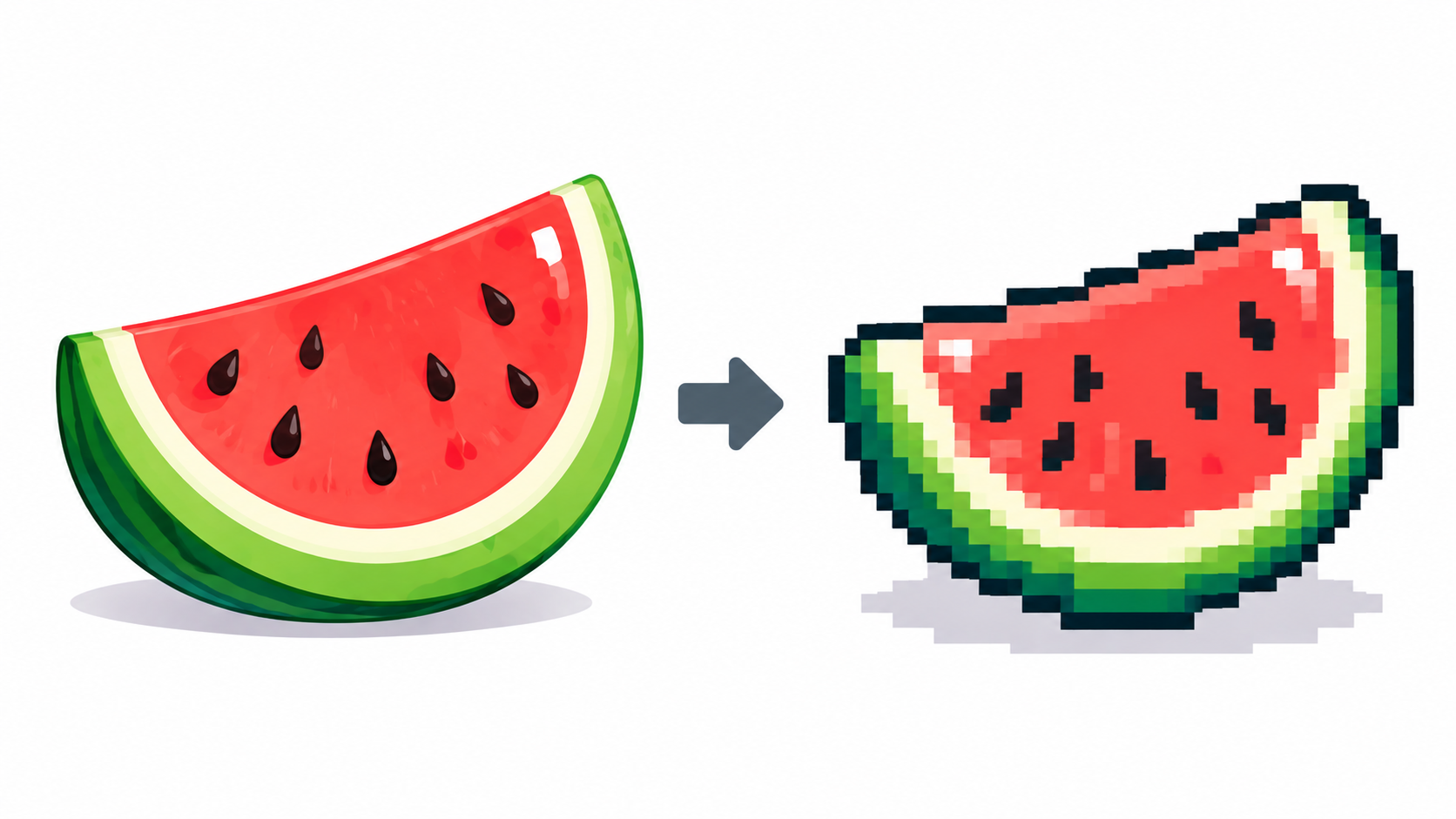
Textur wählen: Dithering oder scharf
Weiche Verläufe (Himmel, Haut): Dithering an; flacher Cartoon: aus, oft mit Scharf für harte Kanten. Konflikt per Design — Scharf schaltet Dithering ab — alle drei Zustände vergleichen. Siehe Dithering-Anleitung.
Palette fixen, Bild fixen
Swatch-Klick färbt jedes Pixel damit um — schnellste Pixel-Art-Bearbeitung. Ersatz per Aus Bild wählen, Auto rechnet neu. Graustufen per Klick, wenn Farbe nichts trägt.
Von Hand finishen — die letzten 10 %
Pixel Art bearbeiten: Silhouetten Pixel für Pixel säubern, verschmolzene Augen und Lichter retten, Hintergrundkrümel löschen. Zehn Minuten Hand schlagen jede Automatik — danach gern in den Animator.
Häufige Fragen
Warum sprenkelt meine Umwandlung?
Zu viel Detail für die Farben oder Dithering auf Flats. Farben senken, Dithering aus, Scharf testen.
Nur Bildteil wandeln?
Erst in Bild-App croppen, dann wandeln — der Wandler mappt den ganzen Upload.
Handfinish wirklich nötig?
Für Schaustück-Qualität ja — zehn Minuten Silhouetten und Augen schlagen jeden Slider.
Welches Foto wandelt am besten um?
Klare Motive, saubere Hintergründe, gutes Licht. Volle, dunkle oder unscharfe Fotos werden zu Sprenkeln, die kein Regler rettet.
Dithering oder scharfe Pixel — wonach wählen?
Dithering für weiche Verläufe wie Himmel und Haut; scharfe Pixel für flache Cartoon-Fills. Gegensätze per Design: je Bild vergleichen.
Foto im Kopf? In Pixel Art umwandeln