
사진 픽셀화하는 법
“픽셀 깨짐”은 보통 네모져 보인다는 뜻이에요. 그런데 크기만 키운 네모는 뭉개짐이고, 정보를 줄인 네모는 기술이에요. 차이와 후자를 얻는 법을 정리해요.
그냥 크기 바꾸기가 안 되는 이유
부드럽게 키우면 흐릿한 중간톤을 지어내고, 끄고 키우면 울퉁불퉁한 네모가 돼요. 둘 다 일부러 놓은 픽셀이 하나도 없어요. 진짜 픽셀화는 정보를 먼저 줄이고(픽셀 적게, 색 적게) 결과를 크게 보여줘요. PixiMelon 변환기가 줄이기 → 팔레트 → 선택적 디더링 순서로 구현한 흐름이에요.
자동 방법, 제대로 하기
- 느낌에 맞게 출력 해상도 고르기(레트로 32–64px, 디테일 128–256px).
- 모양이 납작해질 때까지 색 낮추기(8–16색이 작업 구간).
- 질감 정하기: 그라데이션은 디더링, 납작한 그림은 선명한 픽셀.
- 편집기로 보내 외곽선을 손으로 다듬기 — 기술과 필터를 가르는 단계.
전체 변환 순서에서 각 단계를 풀어 설명해요.
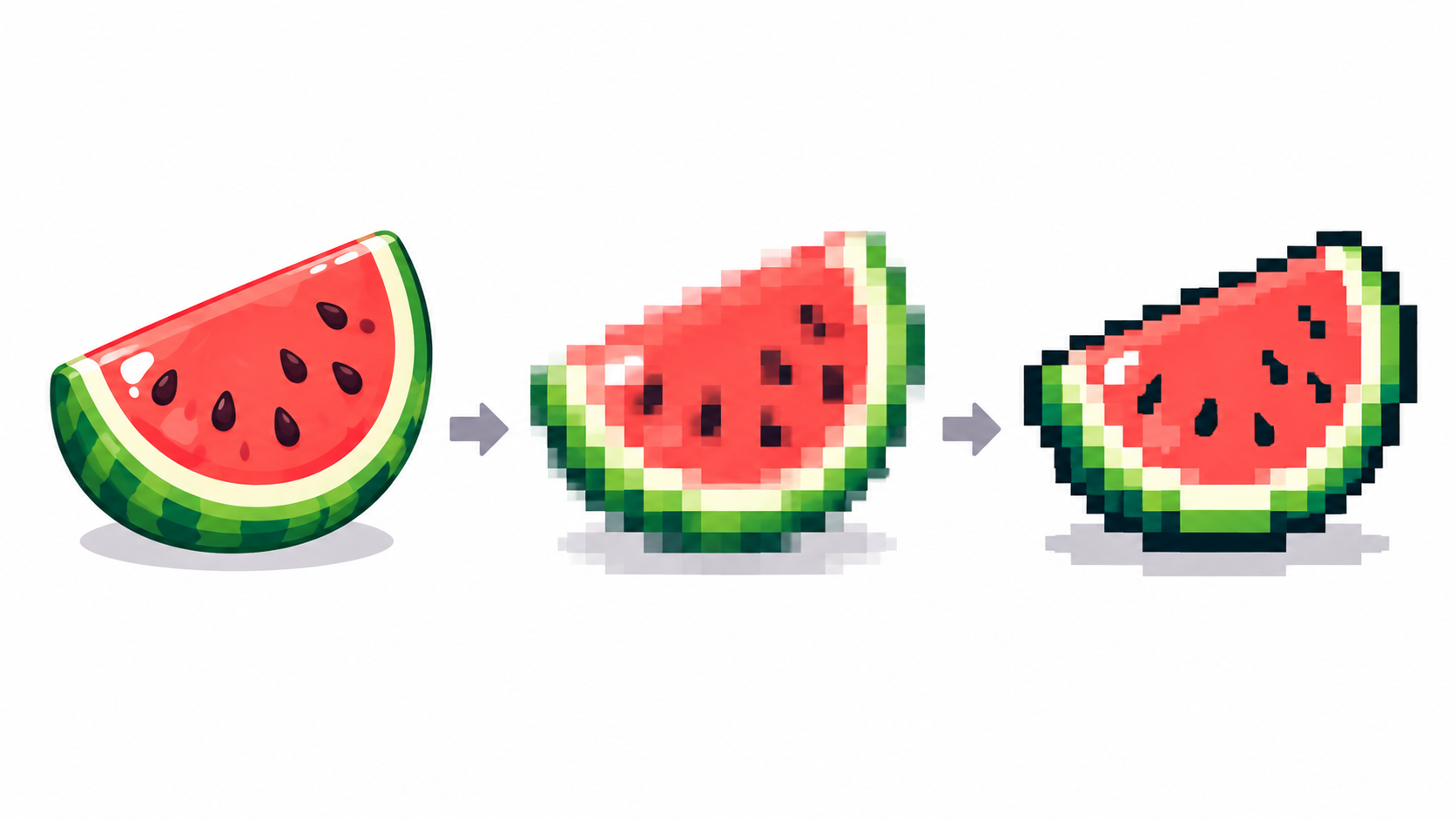
손 방법
아주 작은 스프라이트는 자동을 건너뛰세요. 목표 크기로 캔버스를 놓고 3–5개 납작한 톤으로 큰 모양을 막은 뒤 빡빡한 팔레트로 다듬으세요. 느리지만 온전히 조절되고, 32px쯤 아래에서는 유일하게 정직한 길이에요. 사진은 한 레이어에 참고로 놓고 위 레이어에 그리세요. 편집기의 가져오기가 알아서 놓아줘요.
입력을 현명하게 고르기
주제가 단순하고 배경이 깨끗한 사진이 잘 픽셀화되고, 어둡고 어수선한 사진은 점박이가 돼요. 입력 해상도도 중요해요. 적정 해상도 안내에서 변환기에 뭘 먹이고 작은 사진은 왜 작게 두는지 다뤄요.
자주 묻는 질문
흐릿하지 않게 픽셀화하려면 어떻게 하나요?
픽셀과 색을 먼저 줄이고(양자화) 크게 보여주세요. 부드럽게 키워 놓고 끝이라고 하지 마세요.
자동과 손 픽셀화 중 무엇을 고르나요?
밑그림과 사진은 자동, 32px쯤 아래나 주인공 스프라이트는 손, 보여줄 결과물은 전부 손 마무리가 좋아요.
픽셀화 결과가 점박이처럼 보여요. 왜 그런가요?
색상 수에 비해 디테일이 너무 많거나 납작한 그림에 디더링이 켜져 있어서예요. 색을 낮추거나 선명한 픽셀로 바꾸세요.
32px 아이콘처럼 아주 작은 것도 픽셀화할 수 있나요?
32px쯤 아래는 자동을 건너뛰세요. 목표 크기로 캔버스를 놓고 3–5개 납작한 톤을 손으로 막으세요. 양자화는 다룰 픽셀이 있어야 해요.
떠오르는 사진이 있나요? 픽셀 아트로 바꿔 보세요