
Comment Pixelliser une Image
« Pixellisé » veut souvent dire blocailleux — mais blocs par redimensionnement, c’est bouillie, tandis que blocs par quantification, c’est métier.
Pourquoi le simple redimensionnement échoue
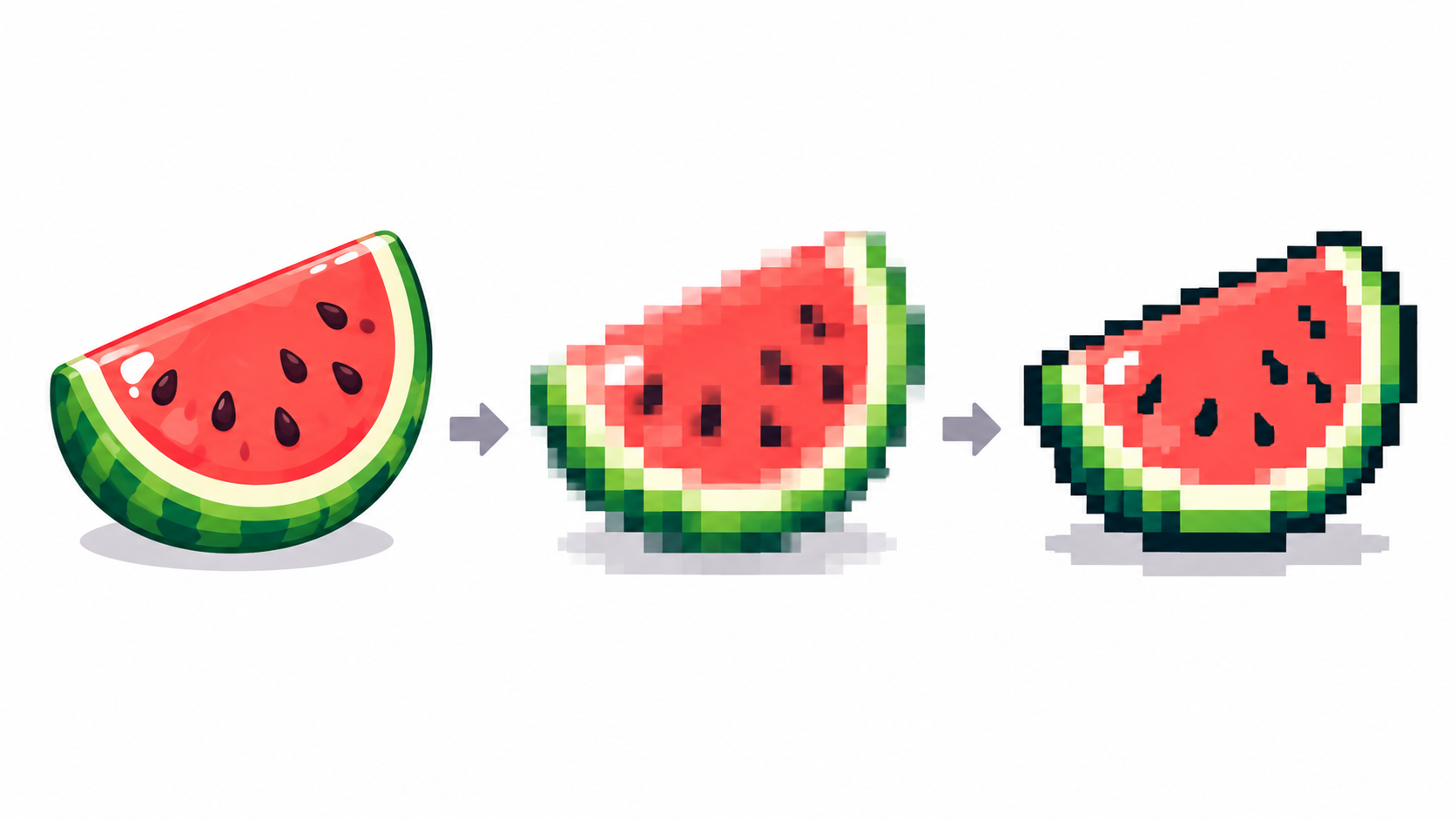
Agrandir lissé invente des tons intermédiaires flous ; sans lissage, des blocs irréguliers. Aucun ne place un pixel voulu. La vraie pixellisation réduit l’information d’abord (moins de pixels, moins de couleurs) et affiche grand — le flux du convertisseur PixiMelon : réduire → palette → dithering optionnel.
La méthode auto, bien faite
- Résolution de sortie selon le look (32–64 px rétro, 128–256 détaillé).
- Baissez couleurs jusqu’aux aplats (8–16, la plage de travail).
- Texture : dithering en dégradés, pixels nets en plat.
- Passez à l’éditeur, nettoyez silhouettes à la main — l’étape séparant métier et filtre.
Le flux complet détaille chaque pas.
La méthode manuelle
Pour mini-sprites, sautez l’auto : canevas à taille cible, bloquez grandes formes en 3–5 tons plats, affinez en palette étroite. Plus lent, contrôle total, seule voie honnête sous ~32 px. Référencez la photo sur un calque, dessinez dessus — l’éditeur l’importe pour vous.
Bien choisir l’entrée
Sujets simples à fonds propres pixellisent ; photos sombres chargées mouchettent. La résolution d’entrée compte aussi — résolution idéale dit quoi donner au convertisseur et pourquoi les petites restent petites.
Questions fréquentes
Pixelliser sans flou ?
Réduisez pixels et couleurs d’abord (quantifiez), affichez grand. Jamais d’agrandi lissé.
Auto ou manuel ?
Auto pour brouillons et photos, manuel sous ~32 px ou héros, retouches main pour vitrine.
Pourquoi ça mouchette ?
Trop de détail pour les couleurs, ou dithering sur plat. Baissez couleurs ou pixels nets.
Pixelliser minuscule, genre icône 32 px ?
Sous ~32 px, sautez l’auto : bloquez 3–5 tons plats à la main au format cible. Les quantifieurs veulent des pixels.
Une photo en tête ? Transformez-la en pixel art