
Bild verpixeln
„Verpixelt“ heißt meist blockig — doch Blöcke per Skalieren sind Matsch, Blöcke per Quantisieren Handwerk. Der Unterschied und wie zum zweiten kommen.
Warum schlichtes Skalieren scheitert
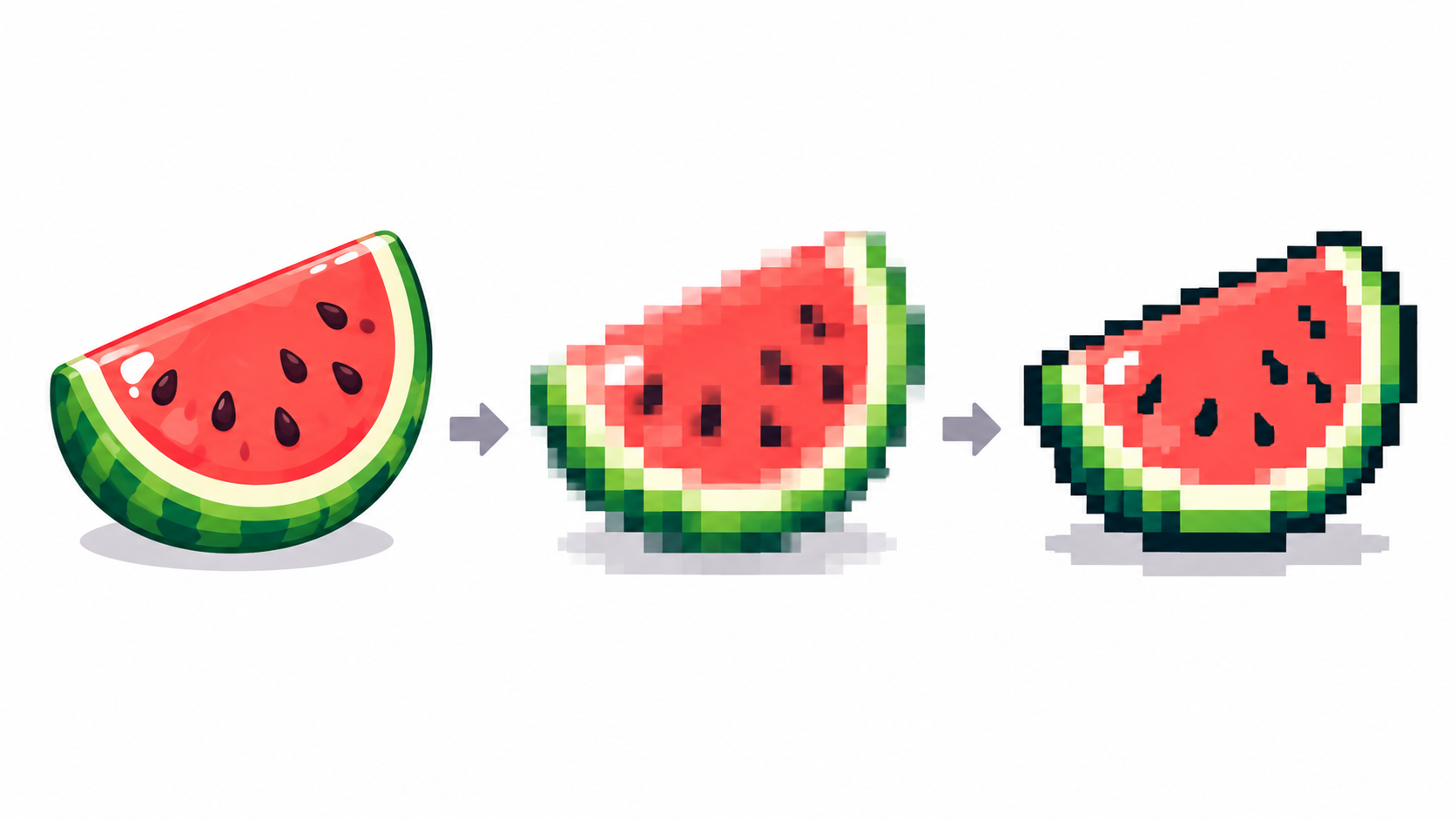
Vergrößern mit Glättung erfindet unscharfe Zwischentöne; ohne sie ungleiche Blöcke. Beides setzt keinen einzigen gewollten Pixel. Echtes Verpixeln reduziert erst Information (weniger Pixel, weniger Farben) und zeigt groß — der Workflow, den PixiMelons Umwandler als Downscale → Palette → Dithering optional fährt.
Automatik, richtig gemacht
- Ausgabeauflösung je Look (32–64 px retro, 128–256 detailliert).
- Farben senken bis Formen flach (8–16 Arbeitsbereich).
- Textur entscheiden: Dithering für Verläufe, scharfe Pixel für Flats.
- In Editor schicken, Silhouetten per Hand putzen — der Schritt zwischen Filter und Handwerk.
Der Komplett-Workflow fächert jeden Schritt auf.
Manuelle Methode
Für Mini-Sprites Automatik überspringen: Canvas auf Zielgröße, große Formen in 3–5 Flats blocken, enger Palette feilen. Langsamer, volle Kontrolle, einzig ehrlicher Weg unter ~32 px. Foto auf Ebene referenzieren, darüber zeichnen — Import legt es hin.
Eingabe klug wählen
Einfache Motive auf sauberem Grund verpixeln; dunkle volle Fotos sprenkeln. Eingangsauflösung zählt mit — ideale Auflösung sagt, was dem Wandler füttern und warum Minis mini bleiben.
Häufige Fragen
Verpixeln ohne Matsch?
Erst Pixel und Farben reduzieren (quantisieren), dann groß zeigen. Nie geglättet hochziehen.
Automatik oder Hand?
Automatik für Drafts und Fotos, Hand unter ~32 px oder Helden, Putz per Hand für Schaustücke.
Warum sprenkelt es?
Zu viel Detail für Farben oder Dithering auf Flats. Farben senken oder Scharf.
Winziges verpixeln, etwa 32-px-Icon?
Unter ~32 px Automatik skippen: 3–5 Flats von Hand auf Zielfläche blocken. Quantisierer brauchen Pixel.
Foto im Kopf? In Pixel Art umwandeln