
사진을 픽셀 아트로 바꾸는 법
자동 변환으로 90%까지 가고, 손 다듬기로 나머지 10%를 완성해요. 가장 깔끔한 결과가 나오는 작업 순서를 소개해요.
잘 보이는 사진부터 고르세요
변환은 구조를 살려주지 마법을 부리지 않아요. 주제가 단순하고 배경이 깔끔하며 빛이 확실한 사진이 예쁘게 바뀌어요. 어수선하고 어둡거나 흔들린 사진은 점박이가 돼요. 마음속으로 자르기부터 하세요. 변환기는 사진 전체를 그대로 옮기니 산만한 구석이 산만한 픽셀이 돼요.
해상도 먼저, 색상은 다음
해상도로 디테일 정도를 정하고(기본 64px, 아이콘 32px, 장면 128–256px) 색상 수를 낮추면서 모양이 읽히는 색면으로 정리해 보세요. 보통 8–16색이 잘 맞아요. 이 두 손잡이 순서가 중요해요. 디테일 먼저, 단순화 다음이에요. 변환기를 열고 나란히 미리보기를 보면서 두 슬라이더를 같이 움직여 보세요.
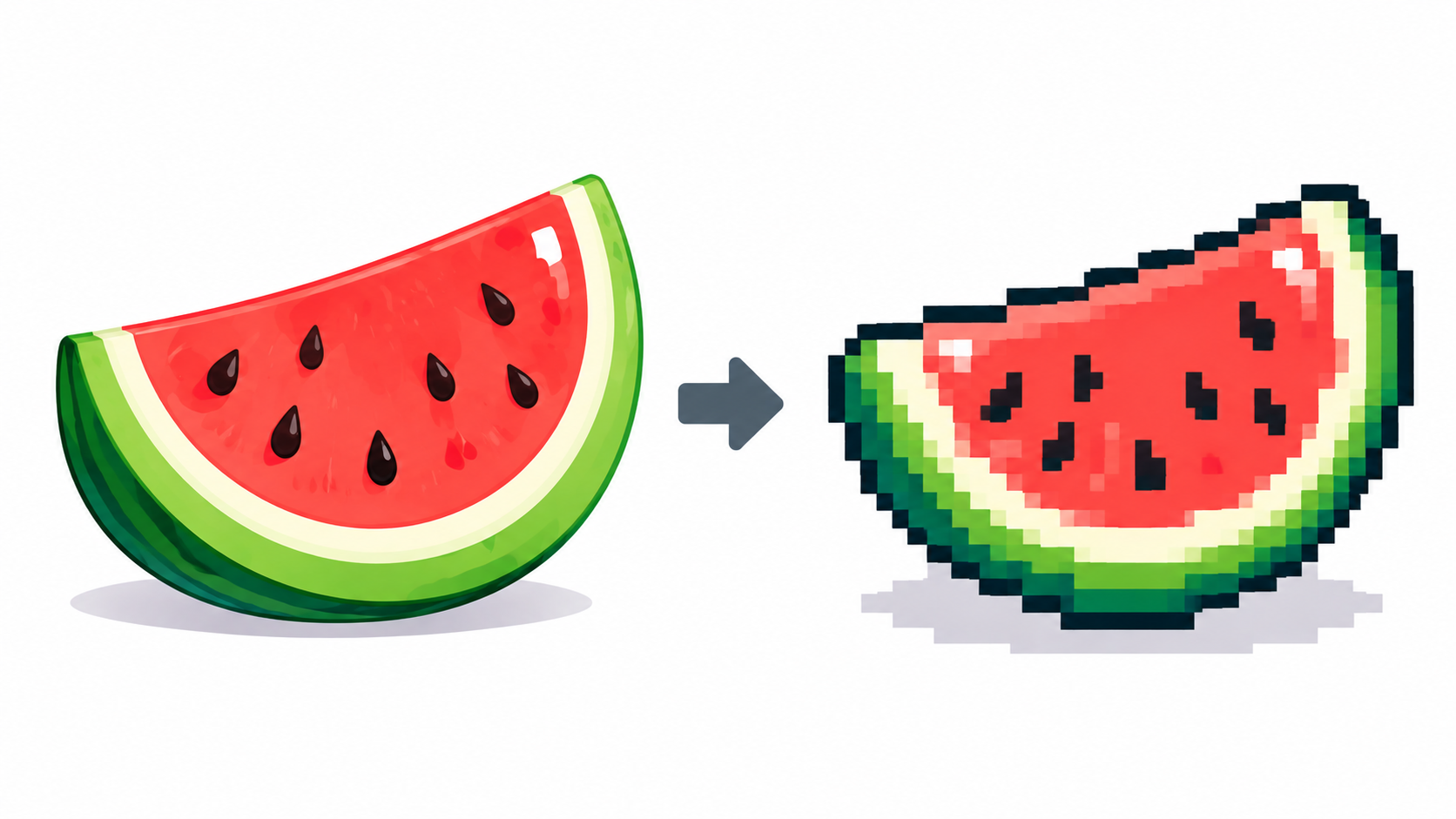
질감을 정하세요: 디더링 아니면 선명하게
부드러운 그라데이션(하늘, 피부)은 보통 디더링 켜기가 잘 맞고, 납작한 만화 그림은 끄기가 잘 맞으며 선명한 픽셀로 또렷한 가장자리를 살리는 경우가 많아요. 일부러 겹치지 않게 만들었어요. 선명함을 켜면 디더링이 꺼져요. 세 가지 상태를 모두 비교해 보세요. 디더링 가이드에서 기준을 정확히 보여줘요.
팔레트를 고치면 사진이 살아나요
색상을 하나 누르면 그 색을 쓰는 모든 픽셀이 바뀌어요. 사진에서 가져오기로 원본 색을 고르고, 실험이 꼬이면 자동으로 되돌리세요. 남는 색을 하나씩 지울 때마다 사진 전체가 단순해져요. 색이 의미를 갖지 않으면 그레이스케일로 한 번에 정리할 수 있어요.
손으로 마무리 — 마지막 10%
픽셀 아트 편집을 누르세요. 외곽선을 한 픽셀씩 다듬고, 합쳐진 눈과 하이라이트를 살리고, 배경 부스러기를 지워 보세요. 손으로 10분만 다듬어도 완전 자동 결과보다 훨씬 좋아져요. 완성작은 바로 애니메이터로 보낼 수 있어요.
자주 묻는 질문
변환 결과가 점박이처럼 보여요. 왜 그런가요?
색상 수에 비해 디테일이 너무 많거나 납작한 그림에 디더링이 켜져 있어서예요. 색을 낮추거나 디더링을 끄고, 선명한 픽셀을 써 보세요.
사진 일부만 변환할 수 있나요?
다른 사진 앱에서 먼저 자른 뒤에 변환하세요. 변환기는 올린 사진 전체를 옮겨요.
손 다듬기가 꼭 필요한가요?
보여줄 결과물이라면 네. 외곽선과 눈을 10분만 고쳐도 어떤 슬라이더보다 좋아져요.
어떤 사진이 가장 잘 변환되나요?
주제가 단순하고 배경이 깔끔하며 빛이 확실한 사진이에요. 어수선하고 어둡거나 흔들린 사진은 어떤 슬라이더로도 점박이가 돼요.
디더링과 선명한 픽셀 중 무엇을 고르나요?
하늘과 피부 같은 부드러운 그라데이션은 디더링, 납작한 만화 면은 선명한 픽셀로요. 일부러 겹치지 않게 만들었으니 둘 다 비교하고 사진마다 고르세요.
떠오르는 사진이 있나요? 픽셀 아트로 바꿔 보세요