
픽셀 아트 그리는 법
픽셀 아트는 작게, 의도적으로 작업하는 게 핵심이에요. 이 가이드에서는 빈 캔버스 선택부터 완성된 내보내기까지 순서대로 안내해요.
작은 캔버스를 일부러 고르세요
픽셀 아트는 작게 그리고 크게 보여주는 그림이에요. 32 × 32부터 시작해 보세요. 캐릭터 하나 담기엔 충분하고, 한 픽셀 한 픽셀이 중요하게 느껴질 만큼 작아요. 알아보기 쉬운 아이콘은 16 × 16, 초상화는 64 × 64로 가 보세요. 픽셀 아트 메이커에서 열고, 나중에 크기를 바꿔도 그림이 함께 늘어나요.
다섯 가지 도구만 익히고 나머지는 잊으세요(일단)
- 연필로 거의 모든 걸 그려요. Shift로 직선 고정 — 깔끔한 가장자리의 비밀이에요.
- 지우개로 모양을 깎아 다듬어요. Alt + 클릭하면 연결된 같은 색을 통째로 지워요.
- 채우기로 외곽선을 닫은 뒤에 넓은 면을 칠해요.
- 스포이드(I)로 짐작하지 말고 정확한 색을 다시 가져와요.
- 실행 취소(Ctrl/⌘ + Z)도 그리기 도구처럼 쓰세요. 과감히 그리고 자유롭게 되돌리세요.
처음부터 레이어로 그리세요
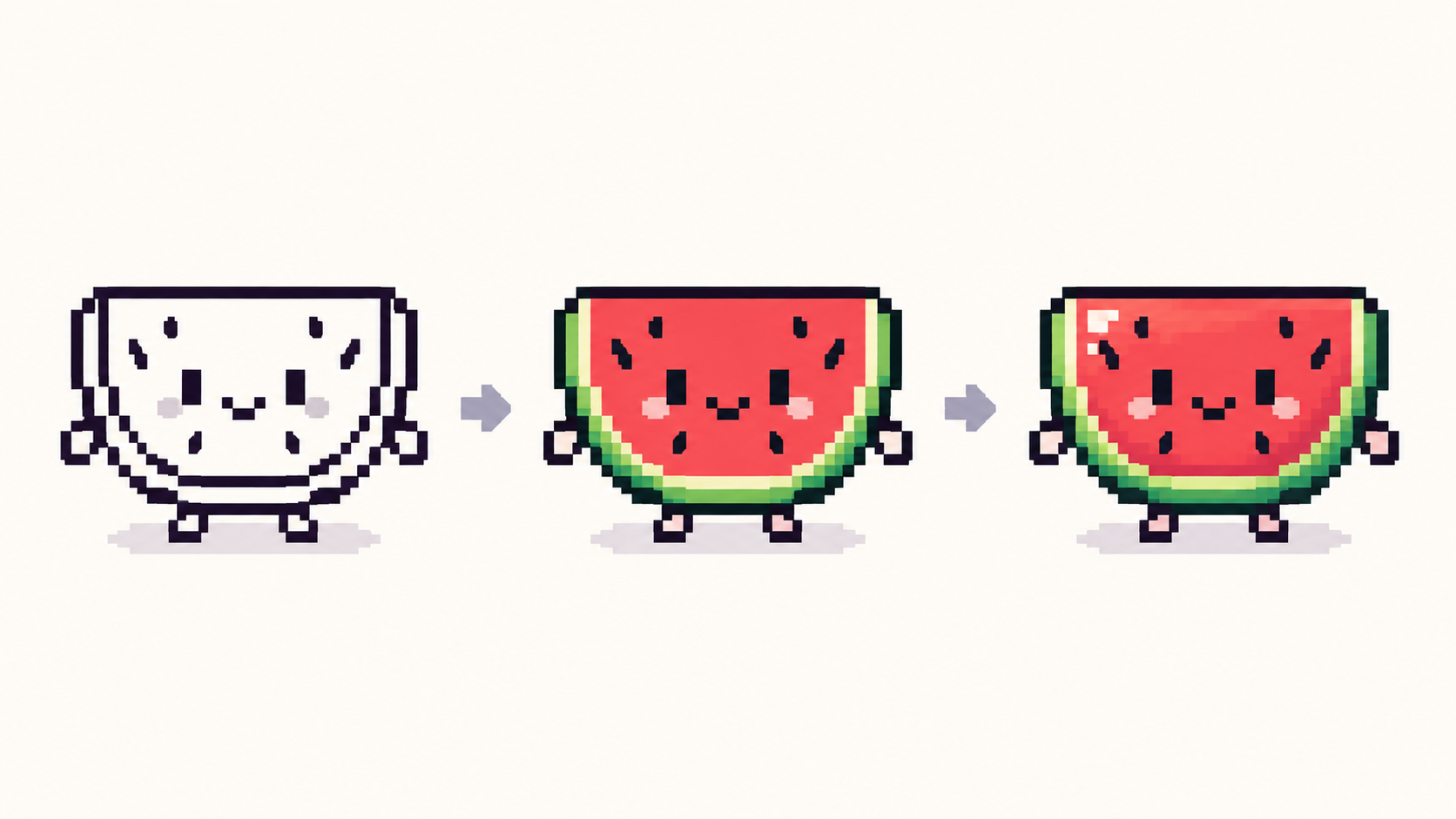
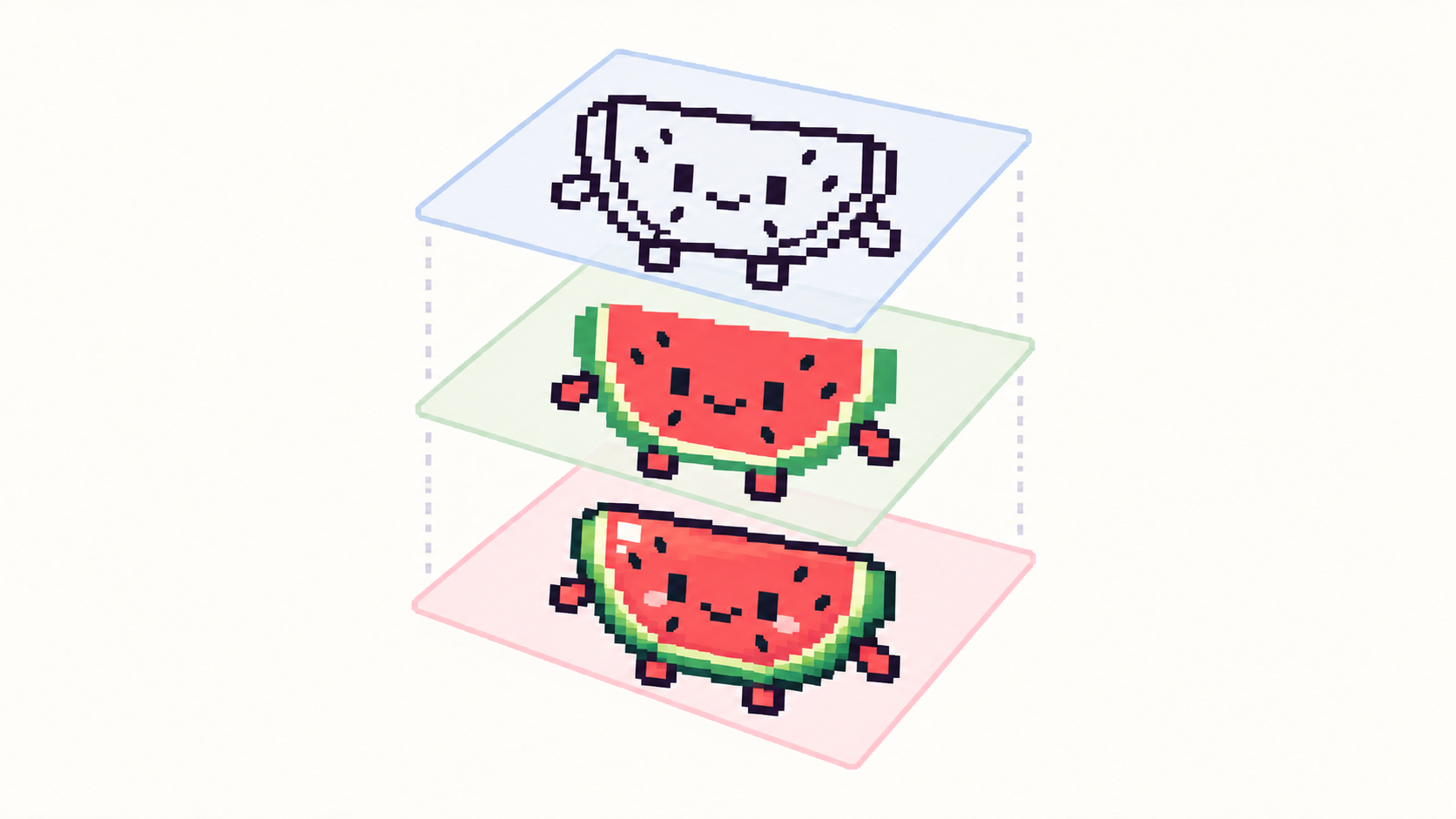
밑그림은 한 레이어, 깔끔한 선은 다른 레이어, 색은 아래, 음영은 위에 놓아 보세요. 완성된 레이어는 잠가서 엇나간 클릭에 상하지 않게 하고, 새 색을 만들기 전에 그림자에는 Multiply, 빛에는 Screen부터 써 보세요. Ctrl/⌘ + C와 V로 레이어째 복사해서 변형을 만들 수 있어요.
팔레트는 일찍 제한하세요
입문자는 색을 너무 많이 써요. 해법은 상한이에요. 첫 스프라이트는 4–8색을 목표로 하고, 쓴 색은 편집기가 팔레트 패널에 자동으로 모아줘요. 팔레트 가이드에서 개수와 계단, 회색이 충분한 경우를 설명해요.
쓰임새에 맞게 내보내세요
게임 스프라이트나 웹 그래픽이면 PNG가 좋아요. 원본 크기로 또렷하게 저장되고, 크게 보여줘야 하면 부드럽게 번지지 않게 끄고 정수 배율로 키워요. 영원히 확대해야 하는 아이콘이나 로고면 SVG — 진짜 벡터 사각형이에요. 인쇄나 포트폴리오면 PDF를 고르세요. 먼저 프로젝트 이름을 정하세요. 그 이름이 파일 이름이 돼요.
자주 묻는 질문
첫 캔버스는 어느 크기가 좋나요?
32 × 32예요. 캐릭터 하나 담기엔 충분하고 끝까지 완성하기에도 좋아요. 그림이 커졌을 때만 키우세요.
입문자는 색을 몇 개 쓰면 되나요?
네 개에서 여덟 개예요. 제약이 어떤 강좌보다 모양과 대비를 빨리 가르쳐줘요.
PNG, SVG, PDF 중 무엇을 고르나요?
게임과 웹은 PNG, 계속 확대해야 하는 로고는 SVG, 인쇄와 포트폴리오는 PDF가 맞아요.
처음부터 다시 하지 않고 실수를 고치려면 어떻게 하나요?
Ctrl/⌘ + Z 실행 취소로 멀리 돌아가고 레이어로 더 멀리 가세요. 밑그림과 선, 색, 음영을 나눠 그리고 완성된 레이어는 잠그면 엇나간 클릭에도 안전해요.
아주 작게도 모양이 읽히게 하려면 어떻게 하나요?
외곽선 먼저 생각하고 대비를 높게 두고 100%에서 판단하세요. 작게 명암으로 읽히면 어디서든 읽혀요.
그릴 준비가 됐나요? 픽셀 아트 메이커 열기