
픽셀 아트 색상 팔레트
색상 수는 픽셀 아트의 분위기를 가장 빨리 바꾸는 요소예요. 색이 적을수록 레트로 느낌이 나고, 많을수록 사진의 디테일이 살아요.
색이 적을수록 좋아 보이는 이유
색 하나가 늘어날 때마다 음영이 지켜야 할 약속이 늘어요. 작은 팔레트는 또렷한 모양과 읽히는 대비, 의도적인 계단을 강제해요. 레트로 느낌은 대부분 절제에서 나와요. 변환기에서는 8색부터, 메이커에서는 손으로 고른 4–8색부터 시작하고 특정 영역이 요구할 때만 색을 더하세요.
다시 칠하지 말고 색상을 고치세요
변환기에서 팔레트 색상을 누르면 그 색을 쓰는 픽셀이 전부 바뀌어요. 픽셀 아트에서 가장 빠른 편집이에요. 사진에서 가져오기로 원본에서 바꿀 색을 고르고, 자동으로 처음부터 다시 계산할 수 있어요. 메이커에서는 그릴 때마다 팔레트 패널에 색이 모여요. − 삭제로 정리해야 실수가 계속 남지 않아요.

그라데이션이 아니라 짧은 계단을 쌓으세요
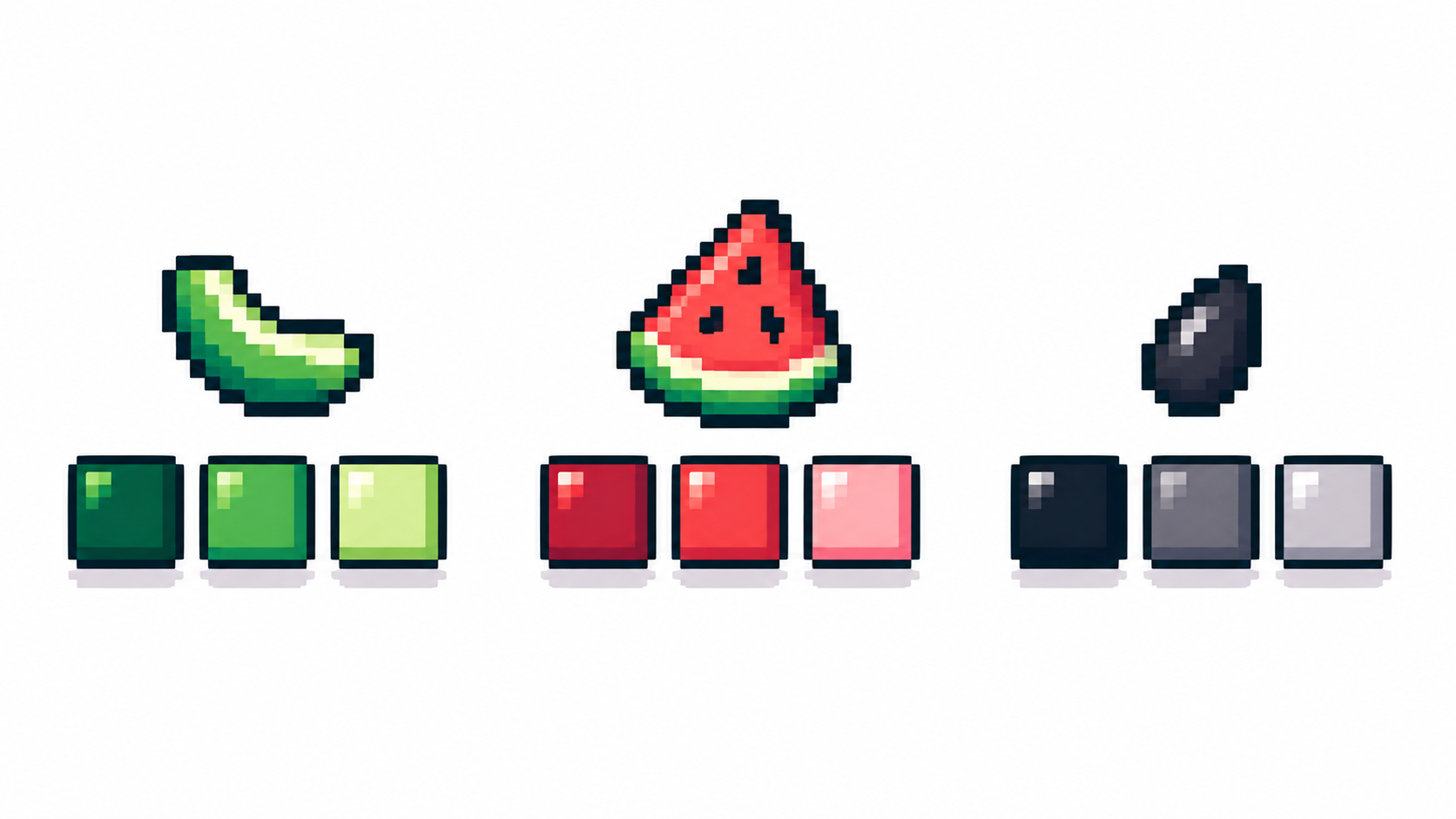
계단은 재료별(피부, 옷, 금속) 어둠에서 밝음까지 3–4단계예요. 계단끼리 단계를 공유해 보세요. 12색 스프라이트에 실제 계단이 3개만 숨어 있는 경우가 많아요. 눈을 찡그리고 확인해 보세요. 두 단계가 합쳐져 보이면 하나는 낭비예요.
그레이스케일은 기능이에요
클릭 한 번으로 색조를 지우고 명암 문제를 드러내 보세요. 탁한 음영과 납작한 형태, 잃어버린 시선 같은 문제요. 회색으로 잘 보이면 컬러에서도 살아나고, 아니면 어떤 색조도 살리지 못해요. 명암부터 완성하고 색은 조금씩 되돌리세요.

자주 묻는 질문
픽셀 아트에 색이 몇 개 필요한가요?
대부분 스프라이트는 4–16색에서 빛나요. 잘 변환된 사진은 보통 8–32색에 들어가요.
색을 직접 고르나요, 자동을 쓰나요?
첫 시도는 자동으로 하고 분위기를 정하는 2–3색만 손으로 다듬으세요.
색상 계단은 어떻게 쌓나요?
재료별로 가장 어두운 그림자와 밝은 중간, 하이라이트 하나를 고르세요. 순서대로 세네 단계예요. 새 색을 더하기 전에 계단끼리 단계를 공유하세요.
그레이스케일이 맞는 경우는 언제인가요?
분위기가 색조보다 중요할 때나 중간 점검이에요. 색 없이 음영이 읽히면 명도가 맞는 거고 색은 거들 뿐이에요.
그릴 준비가 됐나요? 픽셀 아트 메이커 열기