
ドット絵の描き方
ドット絵のコツは、あえて小さく描くことです。このガイドではPixiMelonの白紙キャンバスを使い、サイズ選びから完成した書き出しまでご案内します。
あえて小さなキャンバスを選ぶ
ドット絵は小さく描いて大きく見せるものです。まず32 × 32から始めましょう。キャラが描ける広さがあり、1ドットの重みも感じられます。視認性優先のアイコンは16 × 16、似顔絵は64 × 64が目安です。ドット絵メーカーで開けば、後からリサイズしても作品ごと追従します。
5つのツールだけ覚える(まずはそれで十分です)
- 鉛筆は万能です。Shiftで直線に固定でき、きれいな縁取りの秘訣です。
- 消しゴムは形を削る道具です。Alt + クリックでつながった同色を一括消去します。
- 塗りつぶしは輪郭を閉じてからベタ塗りに使います。
- スポイト(I)で推測せず正確な色を再利用します。
- 元に戻す(Ctrl/⌘ + Z)も画材のひとつです。大胆に描いて気軽に戻しましょう。
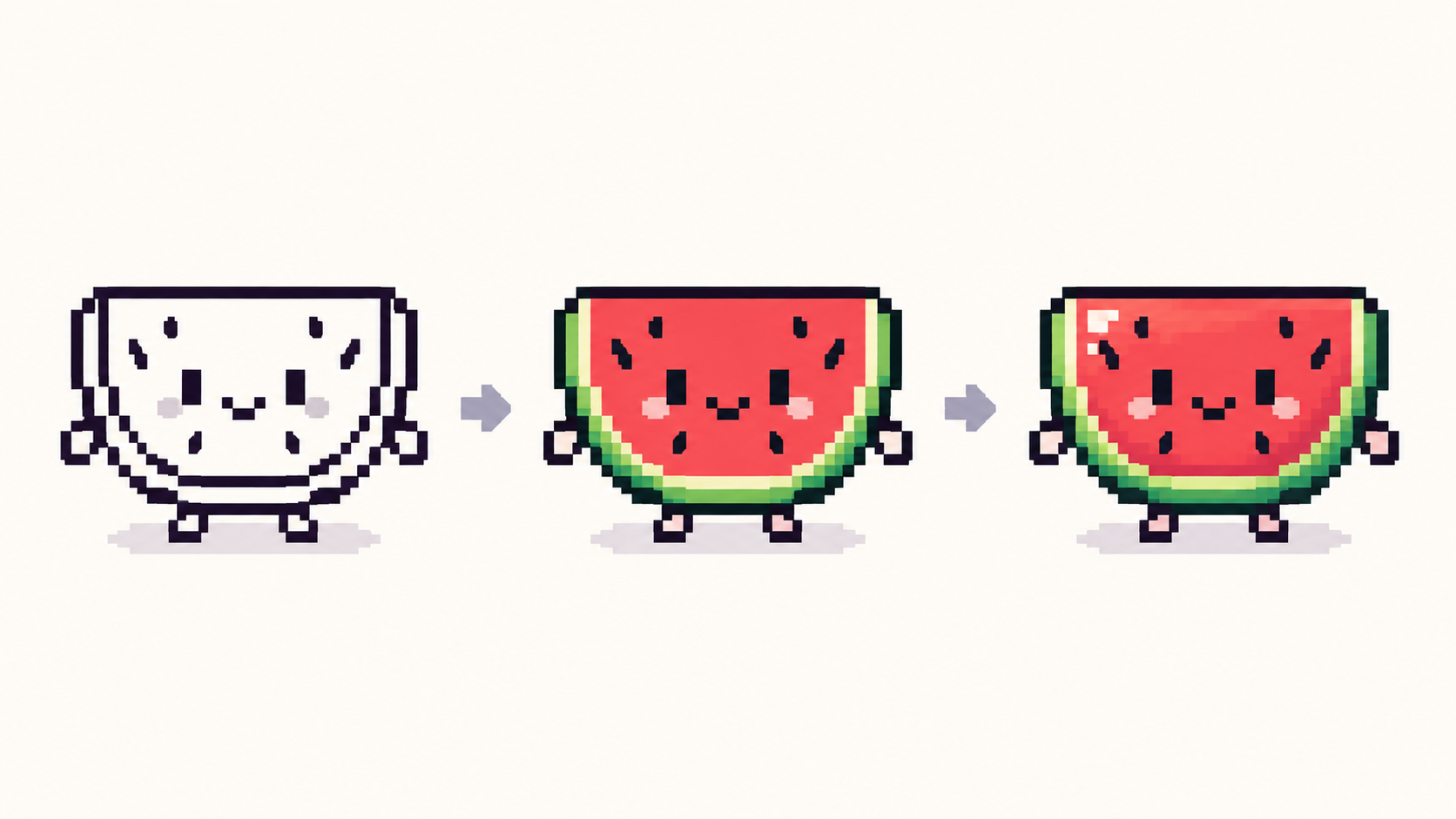
最初からレイヤーで描く
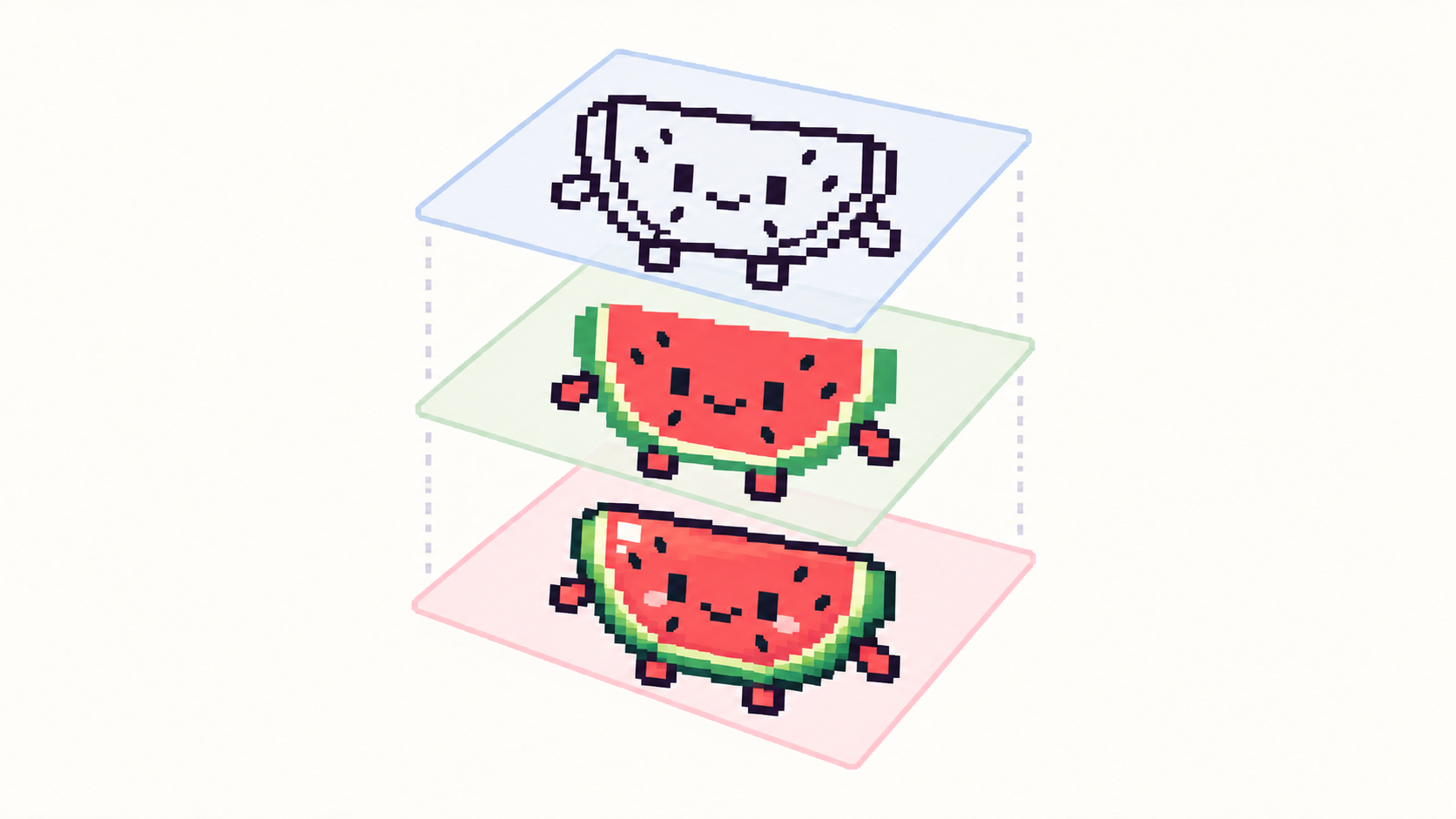
下描き用、線画用、着色用、陰影用のレイヤーを分けましょう。完成レイヤーはロックして誤クリックから守り、新色を増やす前に影は乗算、発光はスクリーンを試します。別バリエーションが必要ならCtrl/⌘ + C・Vでレイヤーごと複製できます。
早めにパレットを絞る
初心者は色を使いすぎがちで、解決策は上限です。最初のスプライトは4〜8色を目標にし、使用色は自動でパレットパネルに集めましょう。パレットのガイドで色数、グラデ手順、グレーが十分な場面を解説します。
用途に合わせて書き出す
ゲーム用スプライトやWeb用ならPNGが向きます。等倍の鮮明さを保ち、大きく見せたいときは平滑化オフの整数倍で拡大します。永遠に拡大するロゴ類はSVG(真のベクター矩形)、印刷や作品集はPDFが向きます。先にプロジェクト名を付ければ、そのままファイル名になります。
よくある質問
最初のキャンバスはどれくらいが良いですか?
32 × 32がおすすめです。キャラが描けて描き切れるサイズです。手狭になったら拡大しましょう。
初心者は何色で描くべきですか?
4〜8色です。制約こそ形とコントラストの最速の先生です。
PNG・SVG・PDFのどれが良いですか?
ゲームやWebはPNG、拡大し続けるロゴはSVG、印刷や作品集はPDFが向きます。
やり直さずに失敗を直すにはどうしますか?
Ctrl/⌘ + Zのやり直しが遠くまで戻せますし、レイヤーがさらに心強いです。下描き・線画・着色・陰影を分けて完成レイヤーをロックすれば、誤クリックで壊れません。
小さいサイズで形を読ませるにはどうしますか?
まずシルエットを考え、コントラストを高く保ち、100%で判定してください。小さく明暗で読めれば、どこでも読めます。
描いてみたくなりましたか? ドット絵メーカーを開く