
Pixel-Art-Grundlagen
Pixel Art heißt: bewusst klein arbeiten. Diese Anleitung führt von der Canvaswahl bis zum fertigen Export.
Bewusst kleine Fläche
Pixel Art wird klein gezeichnet, groß gezeigt. Starte mit 32 × 32: groß genug für Charaktere, klein genug, dass jedes Pixel zählt. 16 × 16 für lesbare Icons, 64 × 64 für Porträts. Öffne den Pixel-Art-Editor — Resize skaliert das Werk später mit.
Fünf Tools lernen, Rest ignorieren (vorerst)
- Stift für alles. Shift zwingt Geraden — Geheimnis sauberer Kanten.
- Radierer zum Schnitzen; Alt + Klick löscht verbundene Farbe ganz.
- Füllen für Flächen, Konturen geschlossen.
- Pipette (I) statt Raten exakte Farben wiederverwenden.
- Rückgängig (Strg/⌘ + Z) als Zeichentool: mutig skizzieren, frei zurück.
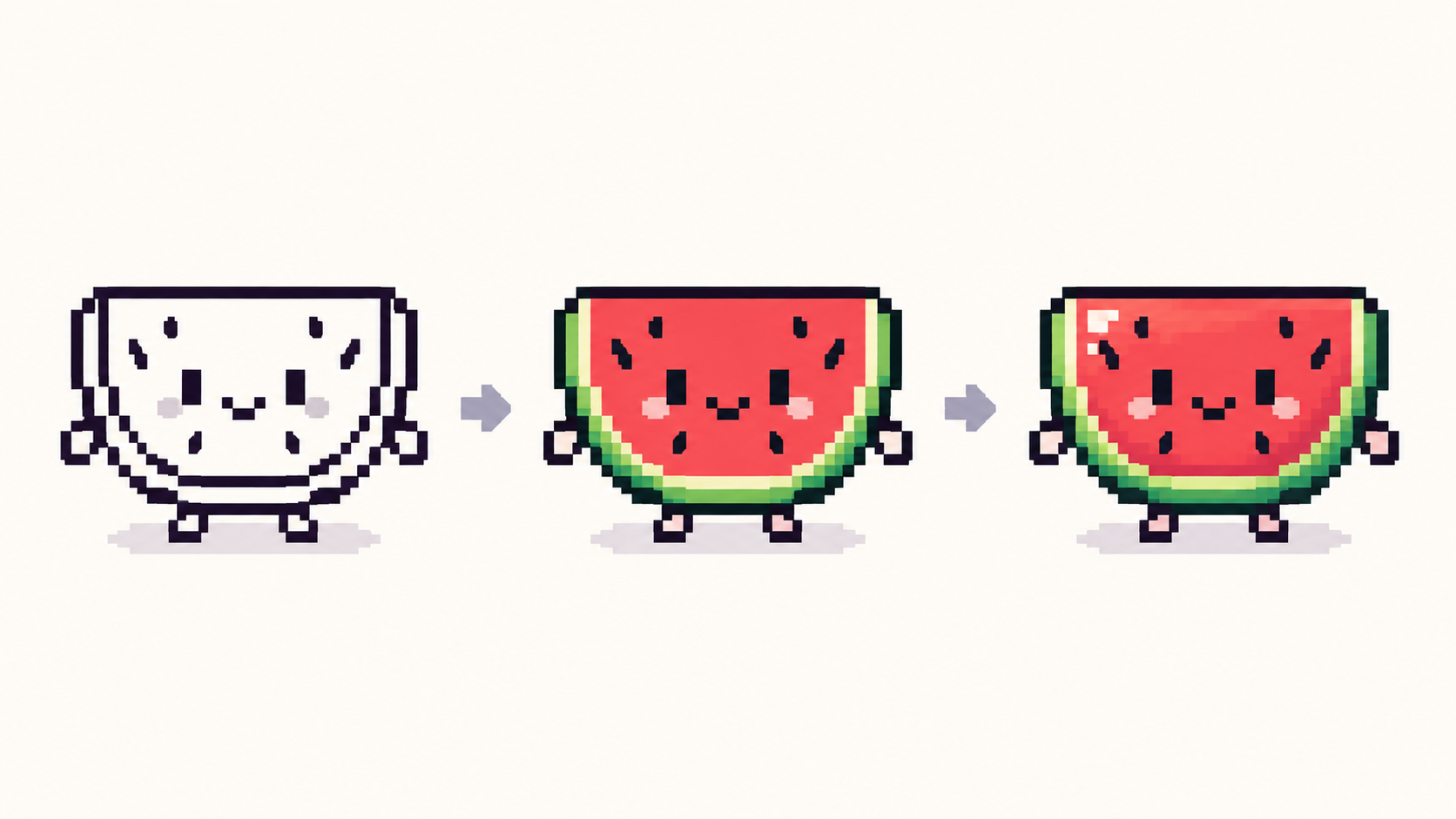
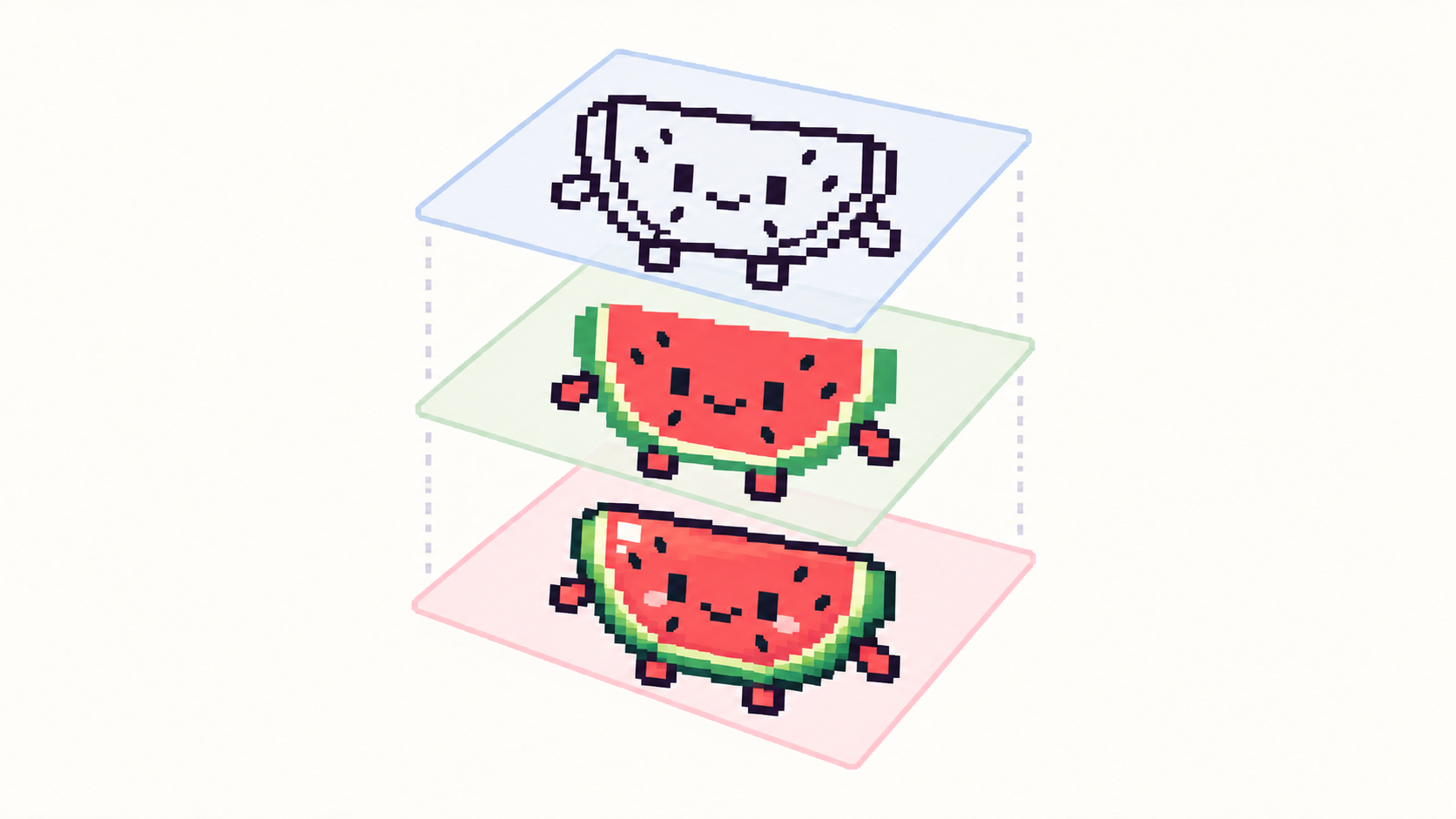
Ab Start mit Ebenen
Skizze eigene Ebene, Linien eigene, Farben darunter, Schatten oben. Fertiges sperren; Multiplizieren für Schatten, Negativ multiplizieren für Glanz, bevor du Farben erfindest. Ganze Ebenen per Strg/⌘ + C, V für Varianten.
Palette früh deckeln
Anfänger nutzen zu viele Farben; Heilung ist ein Cap. Ziele 4–8 für erste Sprites; das Panel sammelt Genutztes. Die Paletten-Anleitung erklärt Mengen und Rampen.
Je Ziel exportieren
Sprite oder Web? PNG mit scharfen Pixeln in nativer Größe; bei Bedarf in ganzen Vielfachen ohne Glättung vergrößern. Logo für ewig? Vektor-SVG. Druck oder Portfolio? PDF. Erst benennen: Name wird Datei.
Häufige Fragen
Welche Größe fürs erste Canvas?
32 × 32. Groß genug für Charaktere, klein genug zum Fertigwerden. Erst hoch, wenn das Design rauswächst.
Wie viele Farben für Anfänger?
Vier bis acht. Zwang lehrt Form und Kontrast schneller als jedes Tutorial.
PNG, SVG oder PDF?
PNG für Spiele und Web, SVG für skalierbare Logos, PDF für Druck und Portfolio.
Fehler ohne Neustart beheben?
Undo per Strg/⌘ + Z trägt weit, Ebenen weiter: Skizze, Linien, Farben, Shading getrennt, Fertiges sperren — kein Verklicker schadet.
Formen im Winzigen lesbar halten?
Silhouette zuerst, Kontrast hoch, bei 100 % urteilen: klein und in Werten lesbar, überall lesbar.
Bereit zum Zeichnen? Pixel-Art-Editor öffnen