
如何制作像素画
制作像素画关键在于有意识地画小。本教程带你从选择画布到完成导出,走完空白画布的全流程。
广告
有意识地选一块小画布
像素画是小尺寸绘制、大尺寸展示。先从 32 × 32 开始:够画一个角色,又小到每个像素都很重要。图标降到 16 × 16,保证可读优先;肖像可以到 64 × 64。在新建像素画中打开——之后随时可以调整,作品会跟着画布缩放。
先只学五个工具,其他暂时不管
- 铅笔搞定一切。Shift 锁定直线——干净边缘的秘诀。
- 橡皮用来反向塑形,Alt + 点击删掉整片连通颜色。
- 填充负责平涂,轮廓先闭合。
- 取色器(I)复用精确颜色,别靠猜。
- 撤销(Ctrl/⌘ + Z)本身就是绘画工具——大胆起稿,随时回退。
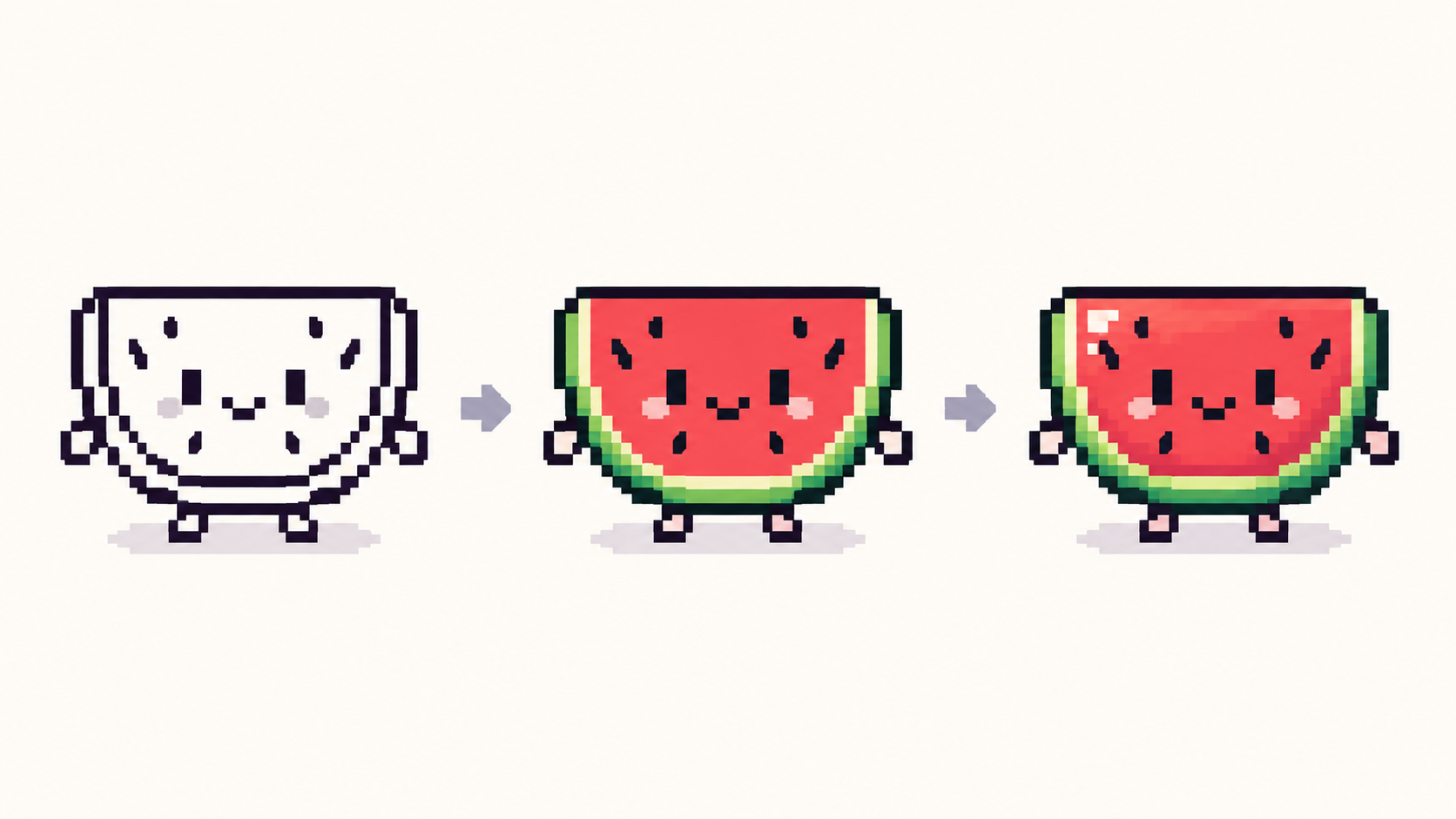
从一开始就用图层画
一层起稿,一层勾线,下面铺色,上面罩阴影。画完的图层及时锁定,误点也伤不到,再用正片叠底画阴影、滤色画发光,先别急着发明新颜色。需要变体时,用 Ctrl/⌘ + C 和 V 整层复制粘贴。
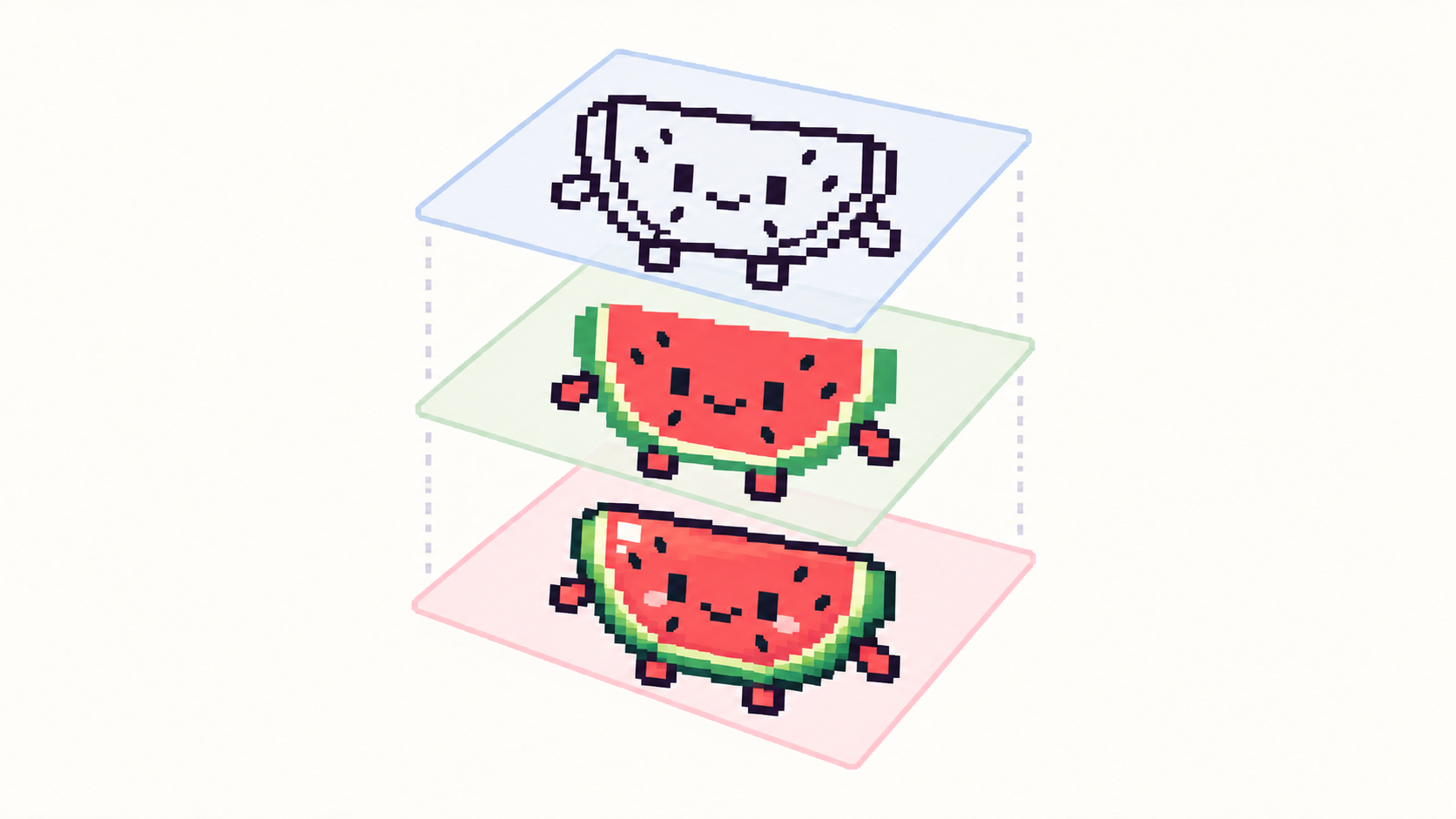
早点限制调色板
新手通病是颜色太多,解法是设上限。第一批精灵控制在 4–8 色,让编辑器自动把用过的颜色收进调色板面板。调色板教程会讲数量、渐变条和灰度何时够用。
按用途导出
游戏精灵或网页图?用 PNG,原始尺寸最清晰,需要放大就关掉平滑按整数倍放大。必须无限缩放的图标标志?用 SVG——真正的矢量矩形。打印或作品集?用 PDF。先给项目起好名字,它会成为文件名。
广告
常见问题
第一块画布用多大?
32 × 32。够画一个角色,又小到能画完。设计装不下时再放大。
新手用多少颜色?
四到八色。限制比任何教程都更快教会造型和对比。
PNG、SVG 还是 PDF?
游戏和网页用 PNG,必须缩放的标志用 SVG,打印和作品集用 PDF。
画错了不用重来吗?
用 Ctrl/⌘ 加 Z 撤销能走很远,图层能走更远:起稿、勾线、铺色和明暗分层画,画完一层锁一层,误点也伤不到。
超小尺寸下怎么保持造型可读?
先想剪影,保持高对比,按百分之百评判:小尺寸下明暗可读,哪里都可读。
准备好开画了吗? 打开新建像素画