
Pixel-Art-Farbpaletten
Die Farbanzahl ändert am schnellsten die Stimmung. Wenig Farben: Retro; viele: Fotodetail.
Warum weniger besser aussieht
Jede Extrafarbe ist ein Versprechen ans Shading. Kleine Paletten erzwingen klare Formen, lesbaren Kontrast, gewollte Rampen — Retro-Look ist vor allem Disziplin. Starte mit 8 im Umwandler oder 4–8 Swatches im Editor.
Swatches editieren statt neu malen
Swatch-Klick im Umwandler färbt alle Pixel damit um — schnellste Bearbeitung. Ersatz per Aus Bild wählen, Auto rechnet neu. Im Editor sammelt das Panel beim Zeichnen; „− Entfernen“ entsorgt Unfälle.
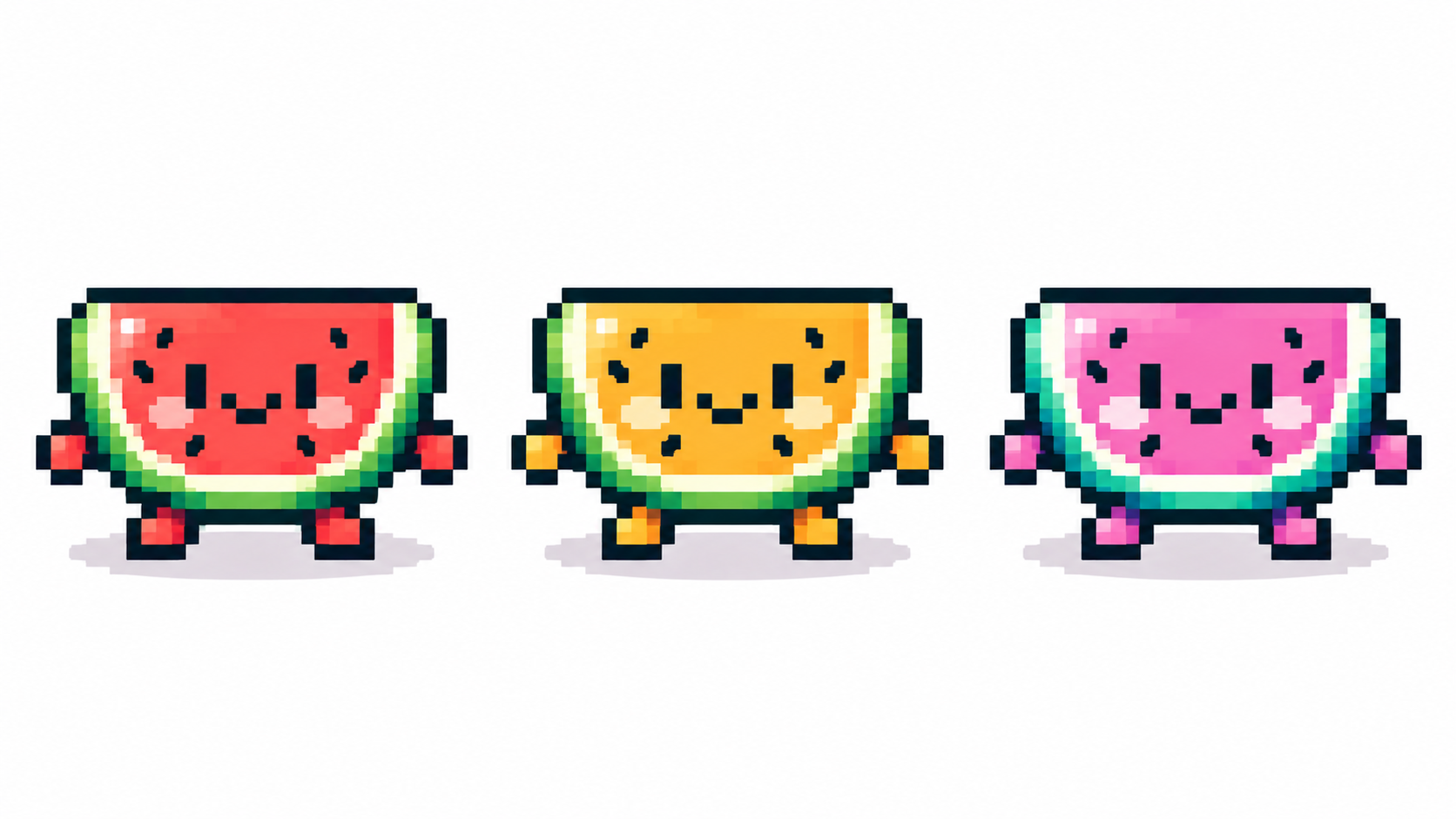
Kurze Rampen statt Verläufe
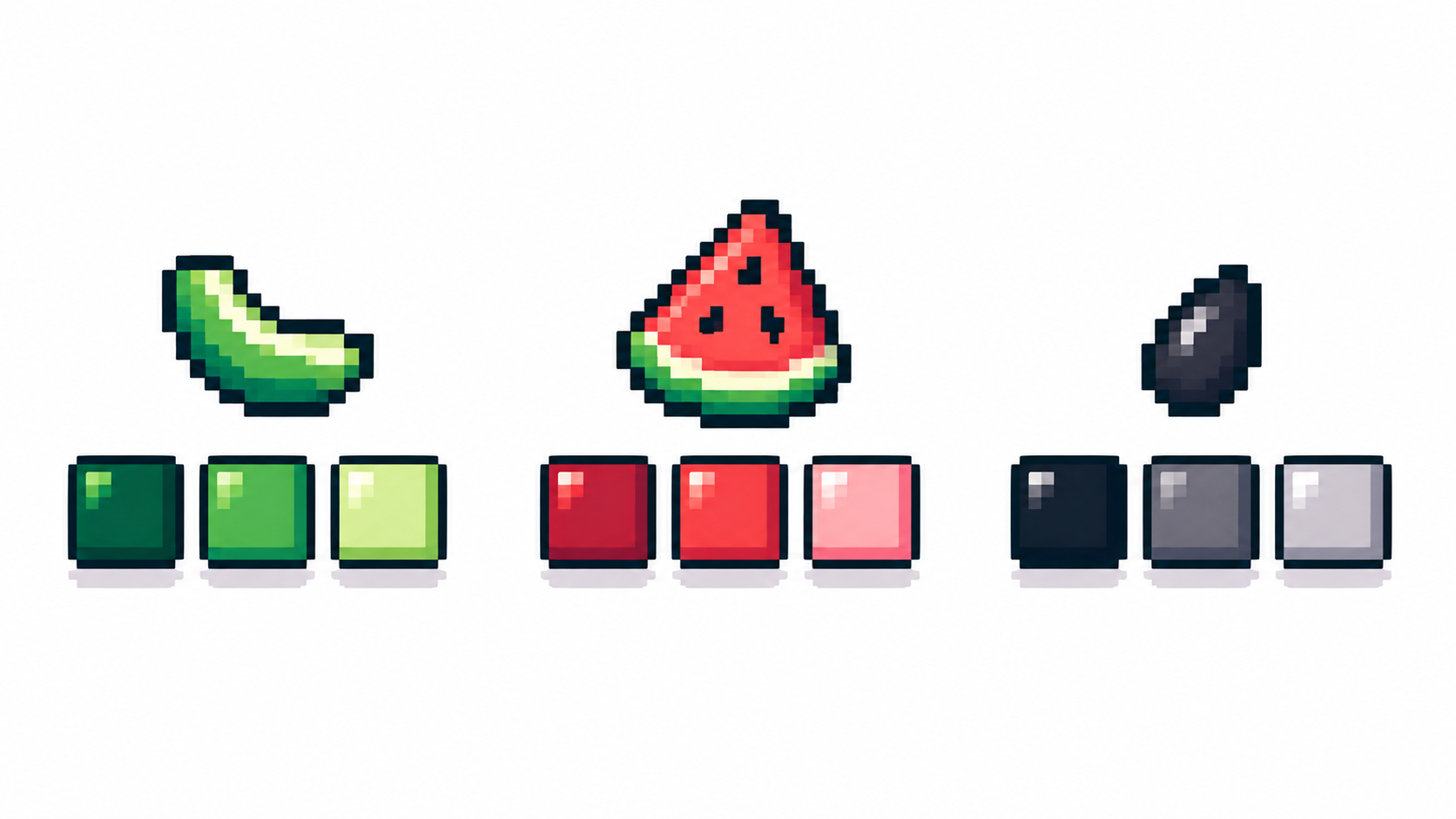
Rampe: 3–4 Schritte dunkel→hell je Material. Schritte teilen: Ein 12-Farben-Sprite versteckt oft 3 echte Rampen. Blinzeltest: Zwei verschmelzende Schritte, einer zu viel.
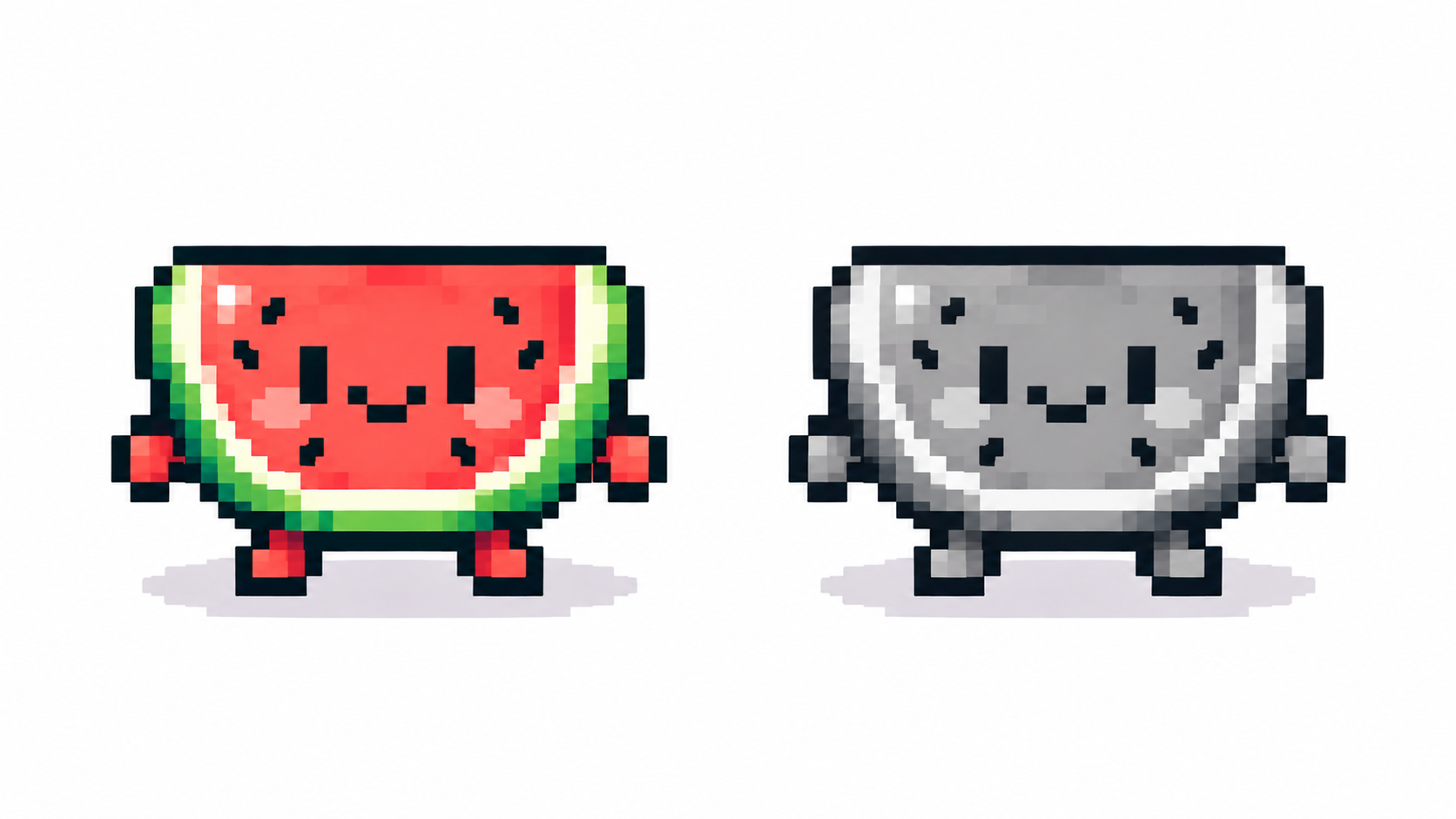
Grau ist ein Feature
Ein Klick entfernt Hue, legt Werte bloß: matschiges Shading, flache Formen, verlorener Fokus. Liest sich grau gut, singt es farbig; sonst rettet kein Hue. Erst Werte, dann Farbe per Pipette zurück.
Häufige Fragen
Wie viele Farben braucht Pixel Art?
Die meisten glänzen mit 4–16. Gut gewandelte Fotos landen bei 8–32.
Wählen oder Auto?
Auto für den ersten Pass, dann 2–3 Stimmungs-Swatches von Hand.
Wie baue ich eine Farbrampe?
Tiefsten Schatten, beleuchtete Mitte, ein Glanzlicht je Material — drei bis vier geordnete Stufen — Schritte teilen, bevor Farben dazukommen.
Wann passt Graustufen?
Wenn Stimmung vor Farbton geht, oder als Check: Liest sich Shading ohne Farbe, stimmen die Werte, Farbe hilft nur.
Bereit zum Zeichnen? Pixel-Art-Editor öffnen