
Comment Transformer une Photo en Pixel Art
La conversion auto fait 90 % du travail ; les retouches manuelles, les 10 % restants. Voici le flux qui donne les résultats les plus propres.
Une photo lisible d’abord
La conversion préserve la structure, pas de magie. Sujets simples, fonds propres, bonne lumière : superbe. Photos sombres, floues ou chargées : mouchetis. Recadrez mentalement : le convertisseur mappe toute l’image.
Résolution d’abord, couleurs ensuite
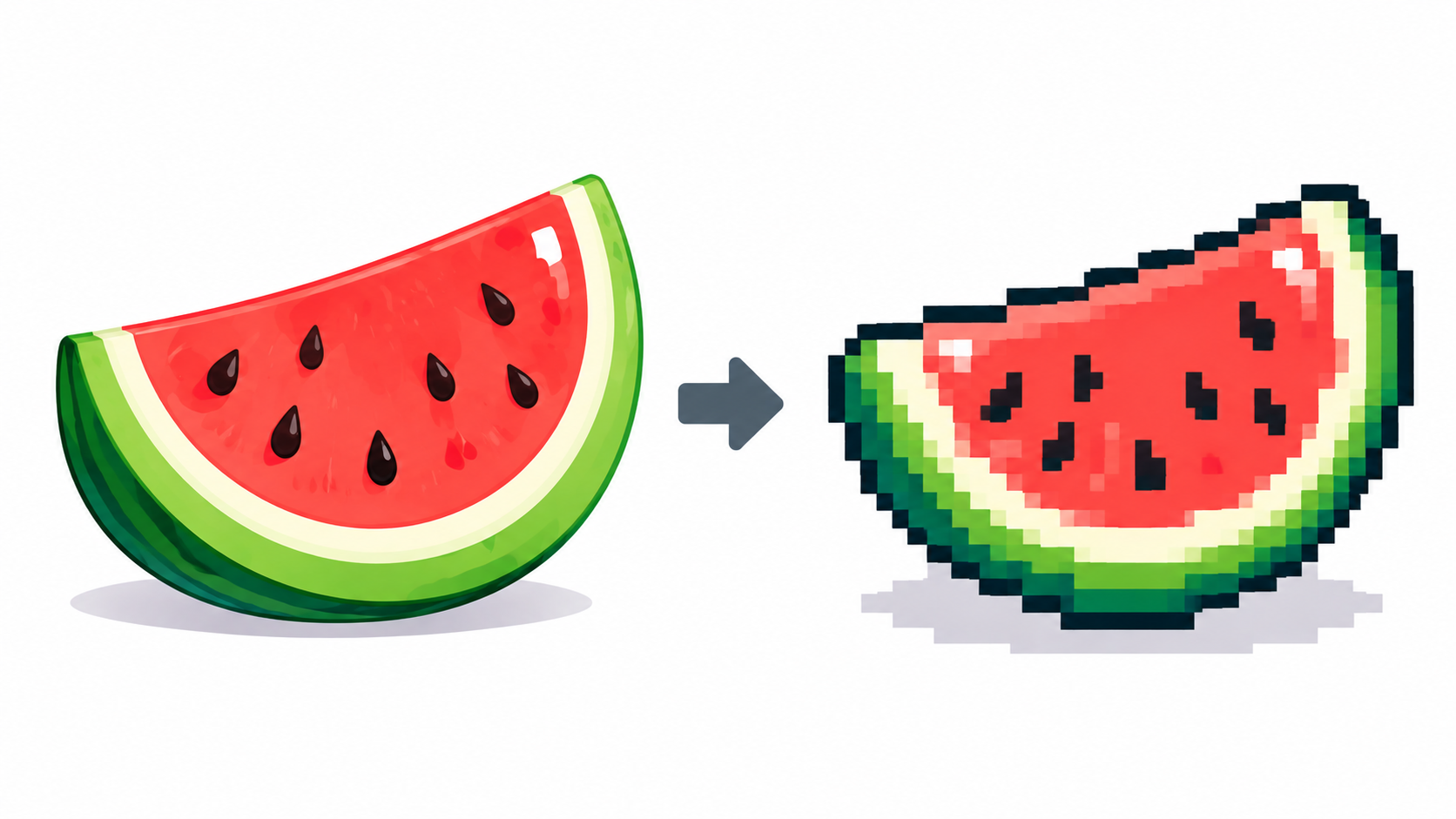
Réglez la résolution selon le détail (64 px par défaut ; 32 icônes, 128–256 scènes), puis baissez les couleurs jusqu’aux aplats lisibles — souvent 8–16. Cet ordre compte : détail puis simplification. Ouvrez le convertisseur en regardant la comparaison.
Texture : dithering ou net
Dégradés doux (ciels, peau) : dithering on ; cartoon plat : off, souvent avec « Pixels nets » pour des bords durs. Incompatibles par nature — « Pixels nets » coupe le dithering — comparez les trois états. Voir le guide dithering.
Palette corrigée, image corrigée
Cliquer une teinte recolore chaque pixel qui l’utilise — l’édition la plus rapide du pixel art. Échantillonnez l’original via Depuis la photo, Auto pour recalculer. Le gris d’un clic quand la couleur ne porte pas de sens.
Finissez à la main — les 10 % derniers
Modifier le Pixel Art : nettoyez les silhouettes pixel par pixel, rendez yeux et reflets fusionnés, effacez les miettes de fond. Dix minutes manuelles battent tout résultat auto — puis direction l’animateur.
Questions fréquentes
Pourquoi ma conversion mouchette ?
Trop de détail pour les couleurs, ou dithering sur aplats. Baissez les couleurs, coupez le dithering, essayez « Pixels nets ».
Convertir une partie de la photo ?
Recadrez d’abord dans une appli image, puis convertissez — tout l’envoi est mappé.
Les retouches manuelles, vraiment ?
Pour un résultat vitrine, oui — dix minutes sur silhouettes et yeux battent tout curseur.
Quelle photo convertit le mieux ?
Sujets simples, fonds propres, belle lumière. Photos chargées, sombres ou floues : du bruit qu’aucun curseur ne sauve.
Dithering ou pixels nets, comment choisir ?
Dithering pour dégradés doux type ciels et peaux ; pixels nets pour aplats cartoon. Opposés par conception : comparez par image.
Une photo en tête ? Transformez-la en pixel art