
如何把图片转成像素画
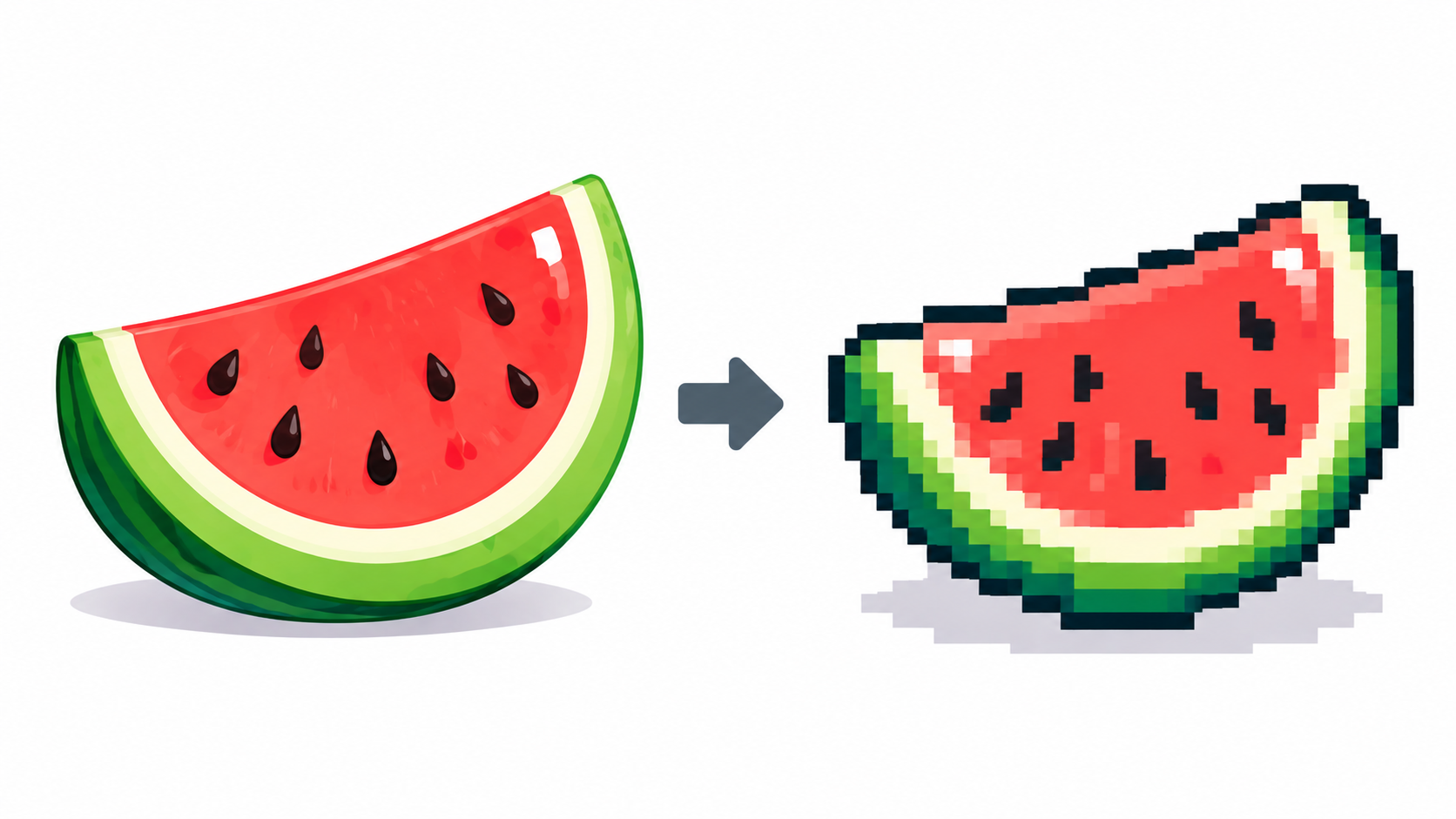
自动转换能完成百分之九十的工作,手工清理完成最后百分之十。这里是效果最干净的工作流程。
广告
从一张干净易读的照片开始
转换保留的是结构,不是魔法。主体简单、背景干净、光线结实的照片转出来最好看,又忙又暗又糊的照片只会转成碎斑。心里先裁剪:转换器会映射整张图,碍眼的边角会变成碍眼的像素。
先定分辨率,再定颜色
用分辨率定细节量(64 像素是好起点,图标 32,海报场景 128–256),再降颜色数,直到色块压成可读的明暗带——一般 8–16 色。这个先后顺序很重要:先定细节,再做简化。打开转换器,盯着并排预览拖动两个滑杆。
决定质感:抖动还是锐利
平滑渐变(天空、皮肤)一般开抖动;平涂卡通用关闭,常配合锐利像素获得硬边。两者设计上冲突——锐利像素会关掉抖动——所以三种状态都要对比。抖动教程讲清了取舍。
调好调色板,等于调好整张图
点击任意色块重新上色,用从图片取色从原图采样,玩坏了用自动重置。逐个删掉多余颜色——每删一个,整张图就干净一分。不需要颜色表达含义时,一键灰度也很有效。
最后手工收尾——那百分之十
按编辑像素画:逐像素修干净剪影,把被量化吃掉的眼睛和高光画回来,擦掉背景碎渣。十分钟手工经常胜过任何全自动结果——修完还能直接去动画工具做动画。
广告
常见问题
为什么转换结果全是碎斑?
细节相对颜色数太多,或平涂上开了抖动。降颜色、关抖动,或试试锐利像素。
可以只转换照片的一部分吗?
先在任意修图应用中裁好再转换——转换器会映射整张上传图。
真的必须手工清理吗?
要出展示级效果,是的——十分钟修剪影和眼睛,胜过任何滑杆微调。
什么样的照片转出来最好?
主体简单、背景干净、光线结实的照片。又忙又暗又糊的照片只会转成碎斑,什么滑杆都救不回来。
抖动和锐利像素怎么选?
天空、皮肤这类平滑渐变用抖动,平涂卡通用锐利像素。两者设计上冲突,按张对比选择。
心里有图片了吗? 把它转成像素画