
写真からドット絵への変換方法
自動変換で9割、手作業で残り1割を仕上げるのがきれいに作るコツです。最もクリーンな結果になる手順をご紹介します。
読みやすい写真から始める
変換は構造を保ちますが魔法ではありません。主役が明確で背景が整理され、光が強い写真ほどきれいに変換できます。ごちゃついた・暗い・ぶれた写真は粒状になります。変換は画像全体を写すので、隅のノイズはドットのノイズになると考えて構図を選びましょう。
先に解像度、次に色数
解像度で情報量を決め(64 pxが万能、アイコンは32 px、シーンは128〜256 px)、次に色数を下げて面が読める帯にまとめます(多くは8〜16)。この順番が大切です。まず細かさ、次に単純化です。変換ツールを開き、並列プレビューを見ながら両スライダーを動かしましょう。
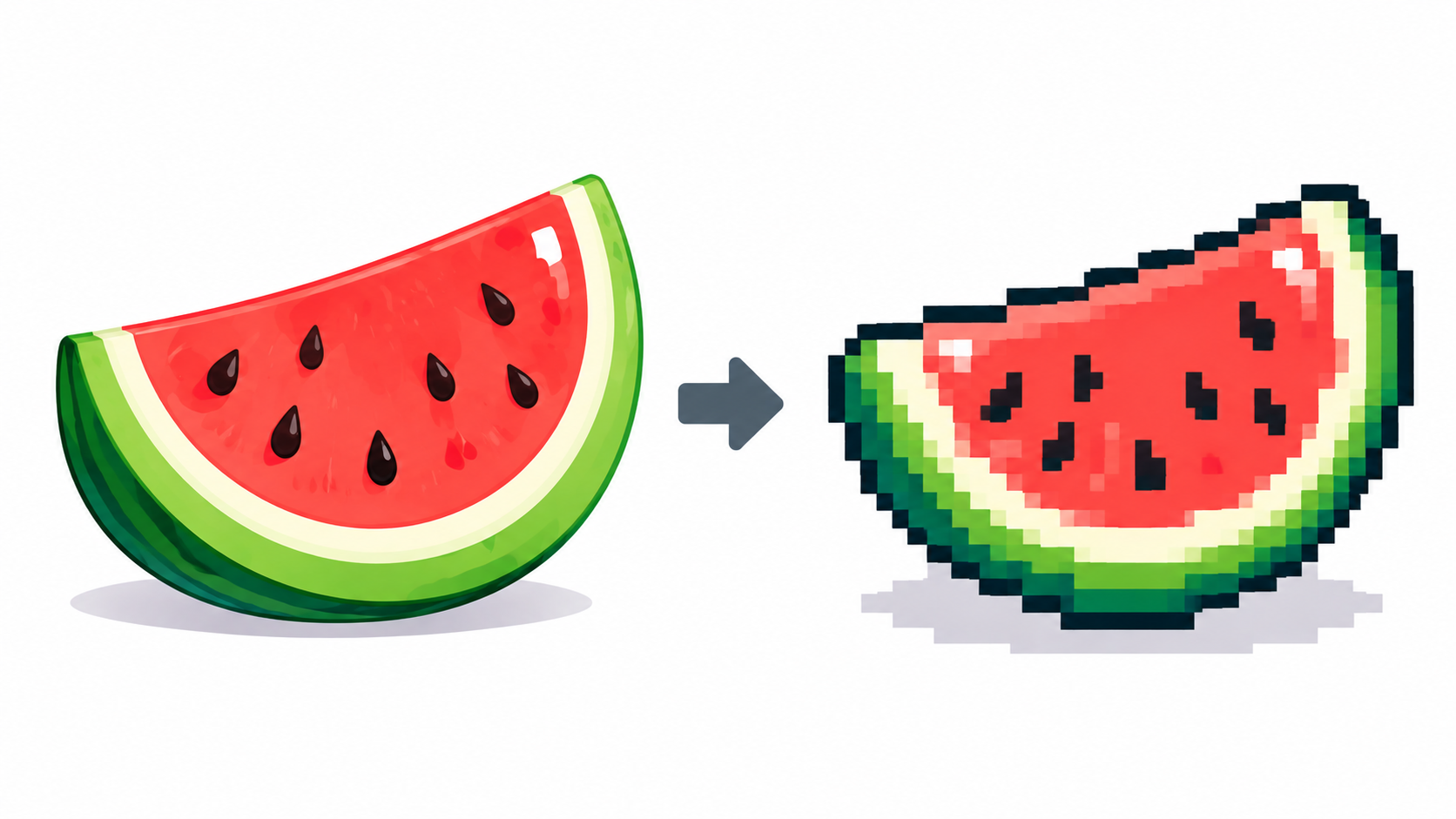
質感を決める:ディザリングかシャープか
滑らかなグラデ(空・肌)はディザリングあり、フラットなカートゥーン調はなしが向き、硬い輪郭にはシャープピクセルが有効です。仕様上両立しません。シャープ有効時はディザリングが無効になるので3状態を見比べましょう。ディザリングのガイドで差を具体的に示します。
パレットを直せば絵が直る
スウォッチをクリックで塗り替え、写真から採取で元画像からサンプリングし、迷ったら自動で計算し直せます。迷子色は1色ずつ潰すほど絵全体が整理されます。色に意味がないときはグレースケールがワンクリックで有効です。
最後は手で仕上げる — 残り10%
ドット絵を編集を押して仕上げます。輪郭を1ドットずつ整え、統合された目やハイライトを復元し、背景のゴミを消します。この10分の手作業が全自動の仕上がりを上回ります。完成後はそのままアニメツールへ送れます。
よくある質問
変換がザラつくのはなぜですか?
色数に対して情報が多すぎるか、フラットな絵にディザリングが効いています。色数を下げるか、ディザリングを切るか、シャープピクセルをお試しください。
写真の一部だけ変換できますか?
まず画像アプリで切り抜いてから変換してください。変換ツールはアップロード全体を写します。
手修正は本当に必要ですか?
発表品質には必要です。輪郭と目の10分修正はどのスライダー調整も上回ります。
どんな写真が変換に向きますか?
主役が明確で背景が整理され、光が強い写真です。ごちゃついた・暗い・ぶれた写真は粒状になり、どのスライダーでも救えません。
ディザリングとシャープピクセルはどう選びますか?
空や肌などの滑らかなグラデはディザリング、フラットなカートゥーン塗りはシャープピクセルが向きます。仕様上両立しないので、両方を見比べて画像ごとに選んでください。
手元の写真で試しますか? ドット絵に変換する