
픽셀 아트 해상도 설명
자꾸 헷갈리는 숫자 세 가지가 있어요. 그리는 캔버스와 픽셀 자체, 그리고 보여주는 크기예요. 서로 어떻게 연결되는지 정리해요.
광고
캔버스 크기가 곧 해상도예요
픽셀 아트에서는 캔버스 크기가 곧 해상도예요. 32 × 32 캔버스는 정확히 1,024픽셀이고 하나하나가 결정이에요. 자주 쓰는 기준은 이래요.
- 16 × 16 — 아이콘과 타일, 아주 작은 스프라이트. 한 픽셀이 무겁고 알아보기 쉬움이 디테일보다 중요해요.
- 32 × 32 — 클래식 스프라이트. 캐릭터와 아이템, 이모트에 좋아요.
- 64 × 64 — 초상화와 디테일한 단일 소재.
- 128 × 128 이상 — 픽셀 아트로 읽히는 장면과 일러스트.
PixiMelon에서는 한 변당 4부터 2048px까지 직접 입력할 수 있고 나중에 크기를 바꿔도 그림이 함께 늘어나요.
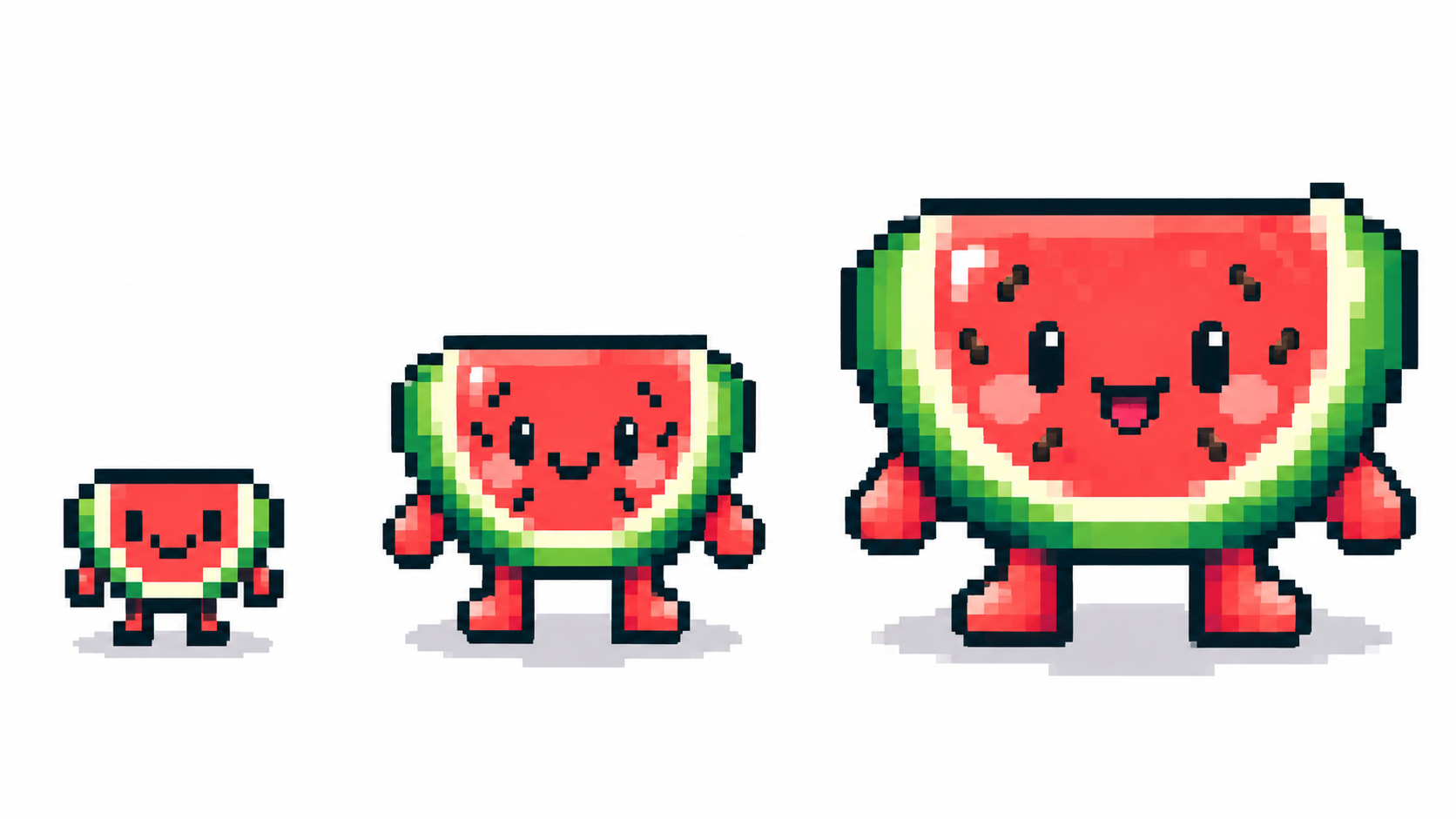
보여주기는 따로 — 정수 배율로 키워요
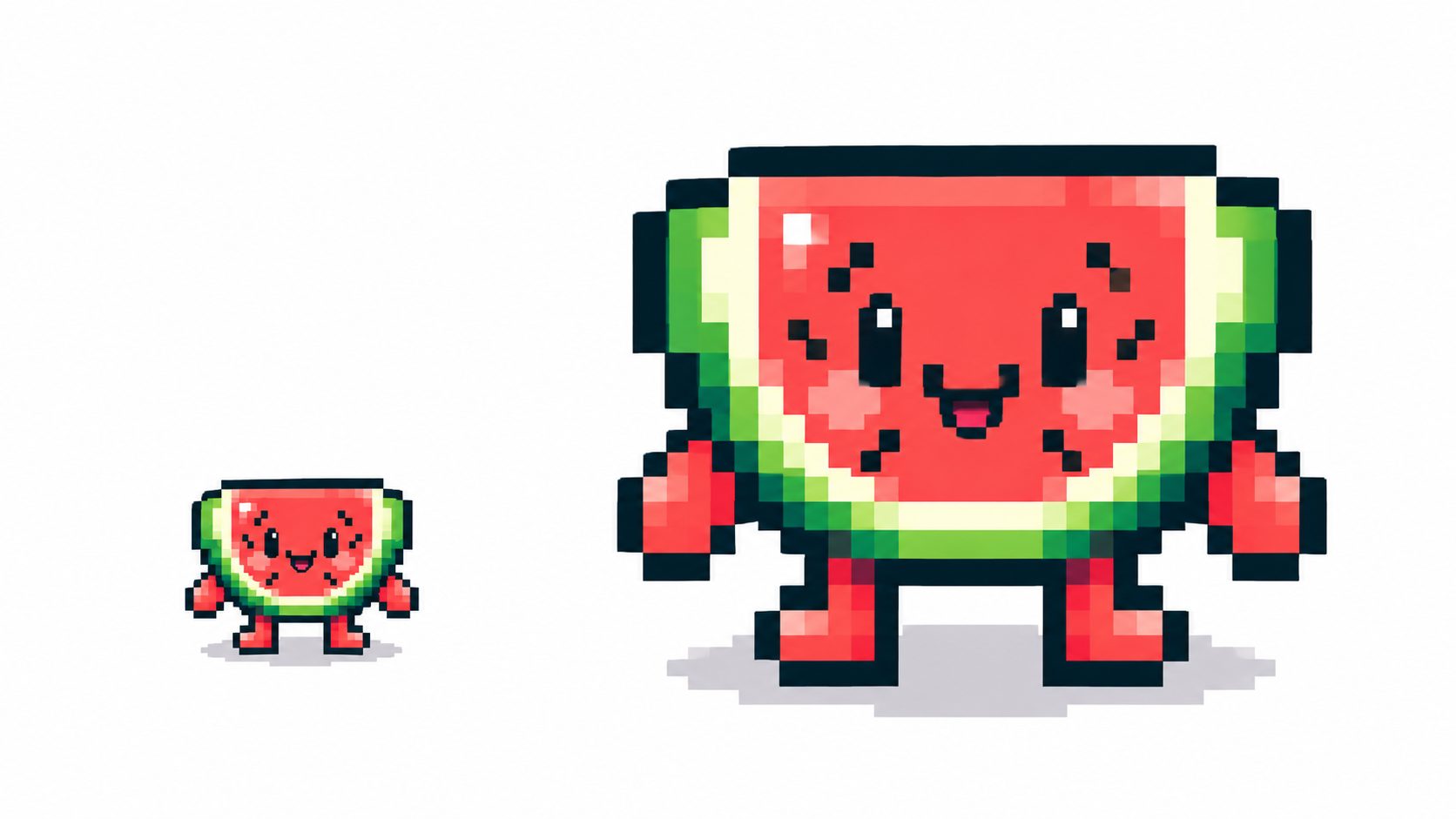
32px 스프라이트를 화면에서도 32픽셀로 보진 않아요. 그림은 키워서 보여주는데 배율이 중요해요. 2배, 4배, 8배는 원본 픽셀을 깔끔한 네모로 살려줘요. 1.5배나 2.3배 같은 어중간한 배율은 픽셀 너비가 제각각 되고 움직이면 떨려 보여요. 요령은 간단해요. 정수 배율로 키우세요. PixiMelon은 PNG를 원본 크기로 내보내니 부드럽게 번지지 않게 끄고 정수 배율로 키워서 보세요.
내 작업에 맞게 고르기
- 정해진 타일 격자가 있는 게임 스프라이트? 격자에 맞추세요. 16px 격자에는 16px 그림이 맞아요.
- 아바타나 스티커? 32–64px이 좋아요. 디테일은 살고 파일은 가벼워요.
- 잘 모르겠으면? 32 × 32부터 시작하세요. 잘 된 작은 스프라이트에 디테일을 더하기가 탁한 큰 그림을 줄이기보다 쉬워요.
- 사진을 변환하나요? 변환기의 해상도 슬라이더는 같은 결정을 반대로 하는 거예요. 변환 순서와 입력 해상도 안내에서 다뤄요.
자주 하는 해상도 실수
- 크게 그리고 줄인 뒤에 픽셀 아트라고 부르기 — 줄이기가 내 픽셀을 정한 거예요, 내가 정한 게 아니에요.
- 한 장면에 픽셀 밀도 섞기(16px 캐릭터에 64px 배경) — 한 작품에는 하나의 격자만 쓰세요.
- 웹에 어중간한 배율로 내보내기 — 정확한 배율이나 진짜 벡터 SVG 내보내기를 쓰세요.
광고
자주 묻는 질문
입문자에게 좋은 캔버스 크기는 얼마인가요?
32 × 32예요. 캐릭터 하나 담기엔 충분하고 한 픽셀마다 배울 게 있어요.
픽셀 아트는 얼마나 크게 보여주나요?
캔버스의 정수 배율(2배, 4배, 8배)로 보여주세요. 픽셀이 울퉁불퉁해지는 어중간한 배율은 피하세요.
나중에 크기를 바꿀 수 있나요?
네. 다만 다시 계산하면서 픽셀이 생기거나 합쳐져요. PixiMelon에서 캔버스를 바꾸면 그림이 함께 늘어나니 가장자리를 손으로 확인하세요.
한 프로젝트의 모든 재료가 해상도를 공유해야 하나요?
네. 한 작품에는 격자 하나예요. 64px 배경에 16px 캐릭터는 크기가 깨져요. 격자를 먼저 정하고 전부 그 위에 그리세요.
그릴 준비가 됐나요? 픽셀 아트 메이커 열기