
Pixel-Art-Auflösung erklärt
Drei Zahlen werden ständig verwechselt: die gezeichnete Fläche, die Pixel selbst, die Anzeigegröße. So hängen sie zusammen.
Die Fläche ist deine Auflösung
In Pixel Art ist die Fläche die Auflösung. 32 × 32 hält exakt 1.024 Pixel, jeder eine Entscheidung. Marken:
- 16 × 16 — Icons, Tiles, Mini-Sprites.
- 32 × 32 — der klassische Sprite.
- 64 × 64 — Porträts und Details.
- 128 × 128 und mehr — Szenen, noch Pixel Art.
PixiMelon nimmt 4 bis 2048 px pro Seite frei; Resize skaliert das Werk mit.
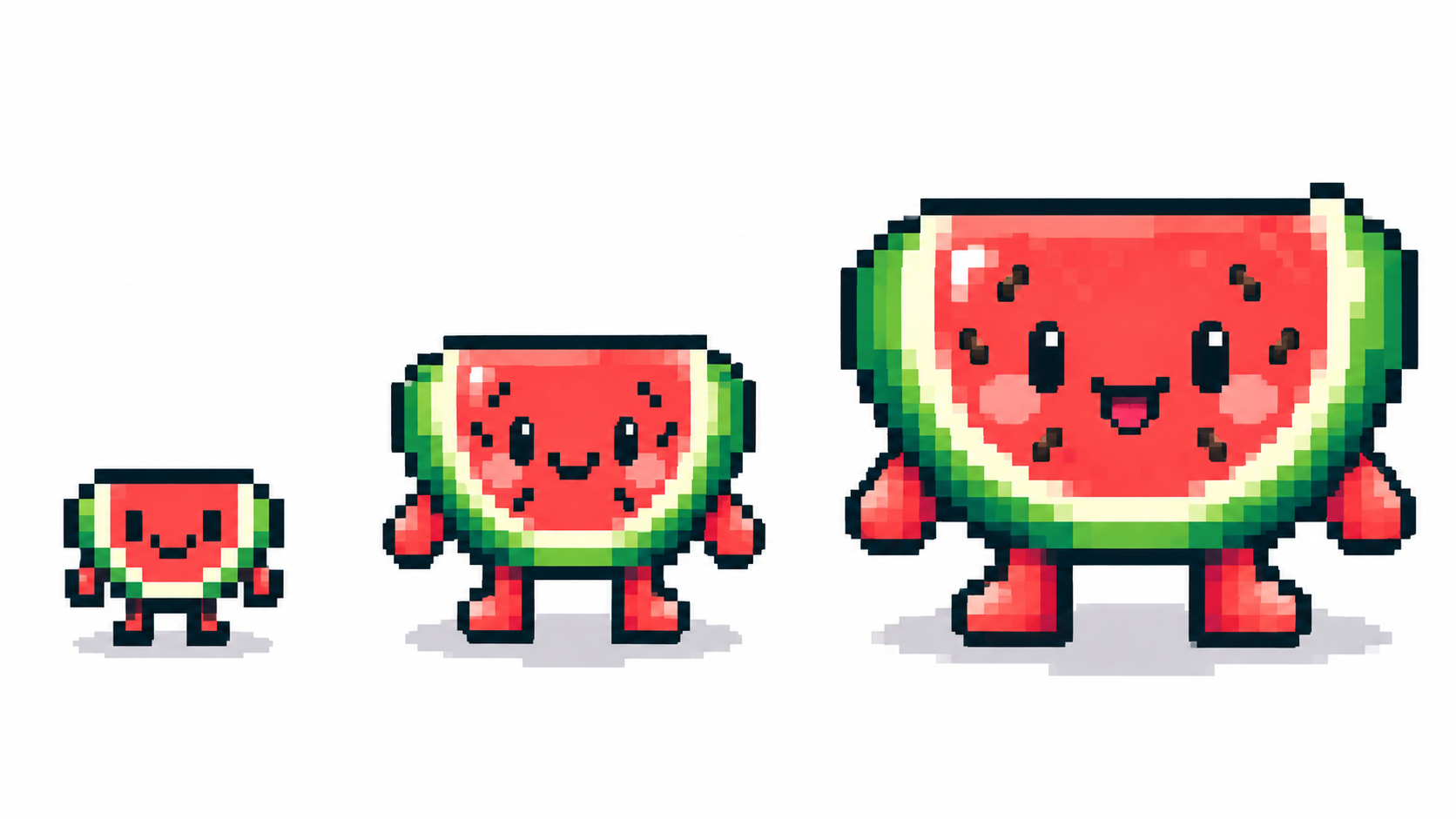
Anzeige extra — ganzzahlig skalieren
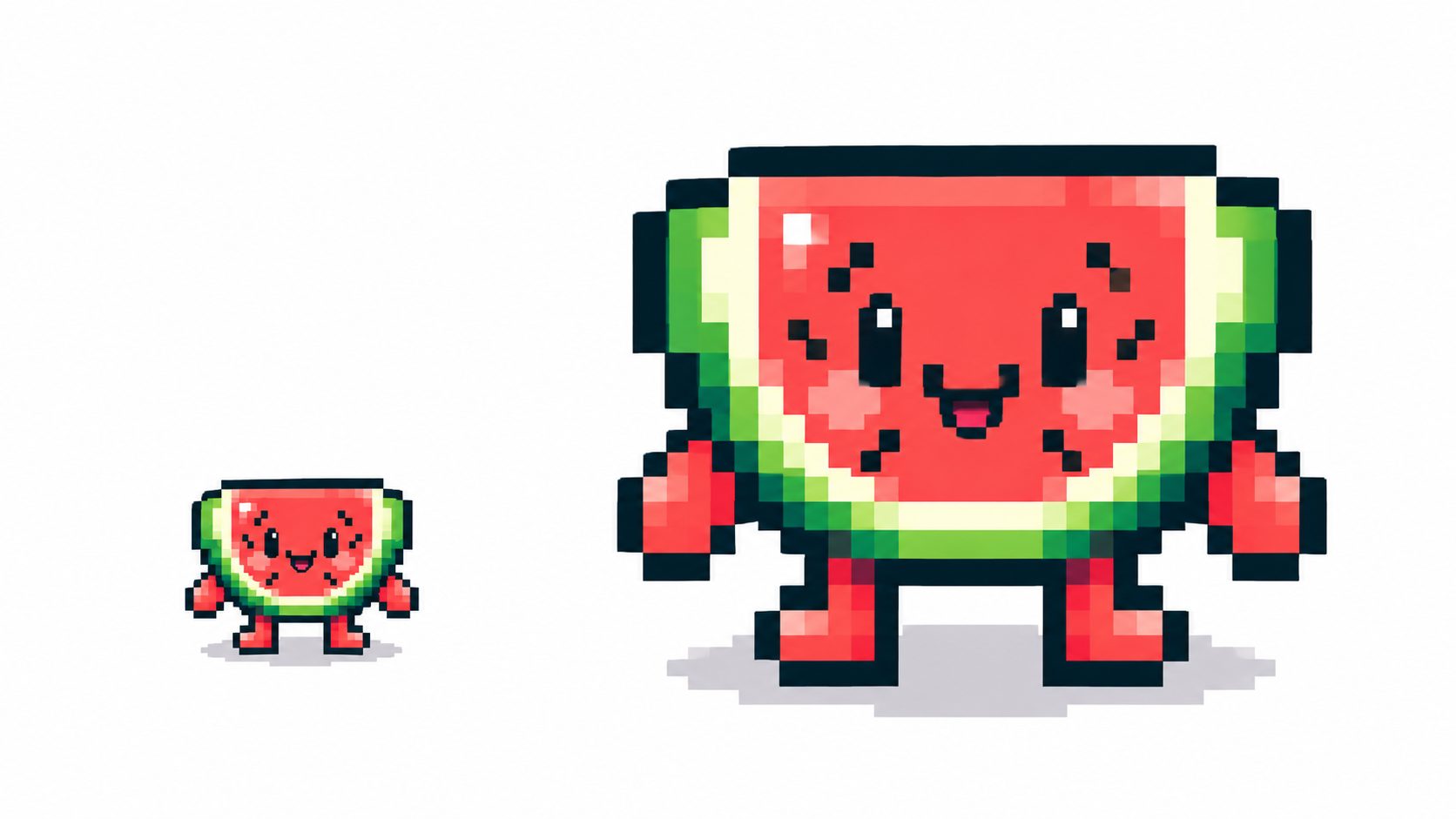
Niemand sieht 32 px bei 32 Bildschirmpixeln. Kunst wird vergrößert gezeigt, und der Faktor zählt: 2×, 4×, 8× halten jedes Pixel als sauberen Block. Krumme Faktoren verzerren ungleich und flimmern in Bewegung. Regel: ganze Vielfache — PixiMelon exportiert PNG in nativer Größe; zum Zeigen in ganzen Vielfachen ohne Glättung vergrößern.
Je Projekt wählen
- Sprite auf bekanntem Raster? Raster matchen.
- Avatar oder Sticker? 32–64 px.
- Unsicher? 32 × 32 starten: Detail dazugeben schlägt Matsch vereinfachen.
- Foto wandeln? Der Slider ist dieselbe Entscheidung rückwärts — Wandeln, Eingangsauflösung.
Klassische Fehler
- Groß zeichnen, schrumpfen, Pixel Art nennen.
- Dichten in einer Szene mischen.
- Krumme Web-Skalen — exakte Vielfache oder SVG.
Häufige Fragen
Welche Startgröße?
32 × 32: groß genug für Charaktere, klein genug zum Lernen.
Wie groß anzeigen?
Ganzes Vielfaches der Fläche. Nie krumme Faktoren.
Später skalieren?
Ja, aber Resampling erfindet oder mischt. Kanten danach von Hand prüfen.
Eine Auflösung fürs ganze Projekt?
Ja — ein Raster pro Stück. 16-px-Figur auf 64-px-Grund bricht Maßstab; Raster zuerst, alles darauf.
Bereit zum Zeichnen? Pixel-Art-Editor öffnen